Paseo 0.10 · 처음 여는 분을 위한 안내서

자리를 비워도
일하는 AI 작업실

paseo는 스페인어로 산책을 뜻합니다.
일은 맡겨 두고, 결과는 걸으면서 확인하세요.

내 컴퓨터는
고르면 설치 방법과 단축키가 함께 바뀝니다.
2026년 10월 4일, 안정판 0.10.3 기준입니다.
PASEO 가이드 · 시작01

이런 분께

처음 열면 어디를 눌러야 할지 막막합니다

공식 문서는 영어이고, 이미 아는 사람을 위한 글입니다. 처음 여는 분이 삼십 분 안에 감을 잡도록 쉬운 말과 비유로 다시 풀었습니다.

말로 시켜 보고 싶은 분

코딩은 낯설지만 AI에게 일을 맡겨 무언가 만들어 보고 싶습니다.

첫 화면에서 멈춘 분

Paseo를 깔긴 했는데 낯선 단어 앞에서 손이 멈췄습니다.

자리를 뜨고 싶은 분

일은 컴퓨터에 맡겨 두고 폰으로 진행만 확인하고 싶습니다.

읽는 법

화살표 키나 스크롤로 한 장씩 넘깁니다. 위쪽의아래로 밀어 가며 읽습니다. 표지나 목차 안의 Mac · Windows 스위치를 누르면 설치 방법과 단축키가 내 컴퓨터에 맞게 바뀝니다. 화면 사진은 눌러서 크게 볼 수 있습니다.

PASEO 가이드 · 시작02

한눈에

네 걸음이면 첫 산책이 끝납니다

지금은 전체 길만 봐 두세요. 걸음마다 설치, 첫 대화, 폰 연결 구간에서 한 장씩 따라 합니다.

내려받기

paseo.sh/download에서 받아 열면 나머지는 앱이 알아서 켭니다.

paseo.sh/download에서 설치 파일을 받아 설치합니다. 나머지는 앱이 알아서 켭니다.

프로젝트 추가

프로젝트 추가를 눌러 작업할 폴더 하나를 고릅니다.

첫 마디

새 워크스페이스를 열고 하고 싶은 일을 평소 말투로 적습니다.

폰 연결

기기 페어링의 QR을 폰으로 찍으면 밖에서도 이어집니다.

준비물

Paseo는 일꾼(일하는 AI)을 데려오지 않습니다. Claude Code나 Codex 같은 AI 도구를 하나 이상 먼저 설치하고 로그인해 두세요. 이미 쓰고 계시다면 그대로 이어집니다.

PASEO 가이드 · 시작03

첫 번째 구간

01

Paseo는 무엇인가

새로운 AI가 아닙니다. 이미 가진 AI 일꾼을 한곳에서 부르고 지켜보는 작업실입니다.

PASEO 가이드 · 개념05

한 문장 정의

일은 내 컴퓨터에서, 확인은 어디서든

Paseo는 AI 일꾼을 내 컴퓨터에서 돌리는 앱입니다.
진행을 보고 지시하는 일은 데스크톱·폰·웹·터미널 어디서든 합니다.

아닌 것 하나

AI를 새로 주지 않습니다

Claude Code, Codex처럼 내가 설치하고 로그인해 둔 도구를 불러 씁니다. 구독도 설정도 그대로입니다.

아닌 것 둘

코드를 가져가지 않습니다

코드는 내 컴퓨터에 그대로 있습니다. 사용 기록도 모으지 않습니다. 일꾼만 평소처럼 자기 소속의 AI와 통신합니다.

아닌 것 셋

개발 도구(IDE)가 아닙니다

파일을 열어 고칠 수는 있어도 중심은 시키고, 지켜보고, 검토하는 일입니다.

쉽게

공식 소개를 우리말로 옮기면 “코딩 에이전트의 관제탑”쯤 됩니다. 에이전트가 곧 일꾼입니다. 일꾼은 따로 있고, Paseo는 그 일꾼을 불러 일을 맡기는 곳입니다.

PASEO 가이드 · 개념06

한 장 비유

Paseo를 작업실로 바꿔 보면

작업실 내 컴퓨터 일이 실제로 벌어지는 곳. 파일도 도구도 전부 여기 있습니다.
상주 매니저 데몬 daemon 일꾼을 챙기는 프로그램. 앱을 열면 함께 출근합니다.
일꾼 에이전트 Claude Code, Codex 같은 AI. 시킨 일을 제 방식대로 해냅니다.
소속 프로바이더 일꾼이 속한 곳. 내가 이미 가진 구독이 곧 출입증입니다.
전화기 클라이언트 데스크톱·폰·웹·터미널. 무엇으로 걸어도 같은 매니저가 받습니다.
집배원 릴레이 relay 밖에서 걸 때 봉인된 편지만 나릅니다. 안을 열어 볼 수 없습니다.
PASEO 가이드 · 개념07

구조

전화기는 여러 대, 매니저는 한 명

데스크톱 앱Mac · Windows · Linux
폰 앱iPhone · Android
웹브라우저에서 접속
터미널paseo 명령
지시
상주 매니저 데몬 내 컴퓨터 안에서만 듣습니다
127.0.0.1:6767
실행
Claude Code내 Claude 구독으로
Codex내 ChatGPT 구독으로
그 밖의 일꾼Gemini CLI 등 앱 목록에 38종
기억할 것

데스크톱 앱을 열면 그 안의 매니저도 함께 출근합니다. Mac에서는 앱 창을 닫아도 계속 일하고, 앱을 종료하면 기본 설정에서는 함께 퇴근합니다. 종료해도 근무시키는 설정은 5구간에 있습니다.

데스크톱 앱을 열면 그 안의 매니저도 함께 출근합니다. Windows에서는 앱 창을 모두 닫으면 앱이 종료되어, 기본 설정에서는 매니저도 함께 퇴근합니다. 일을 맡긴 동안에는 창을 최소화해 두세요.

PASEO 가이드 · 개념08

화면 속 단어

네 단어만 알면 화면이 읽힙니다

  1. 1
    프로젝트 — 의뢰 건작업할 폴더 하나. 한 번 추가하면 사이드바에 남습니다.
  2. 2
    워크스페이스 — 작업대의뢰 건 안에 일감마다 하나씩 차립니다. 여럿을 함께 둬도 됩니다.
  3. 3
    탭 — 작업대 위에 펼친 화면일꾼과의 대화, 터미널, 브라우저가 탭으로 나란히 열립니다.
  4. 4
    호스트 — 매니저 연락처어느 작업실로 걸지 정합니다. 처음엔 내 컴퓨터 하나뿐입니다.
PASEO 가이드 · 개념09

숫자로 보는 Paseo

한 사람이 만들고, 많은 사람이 씁니다

19.4k GitHub 별 1만 9천여 개저장소가 열린 지 일 년이 채 안 되어
4종 전화기데스크톱 · 폰 · 웹 · 터미널
0원 앱 가격오픈소스, 계정 없이 사용
비용

0원은 Paseo 앱 값입니다. AI 도구의 구독료는 원래 내던 곳에 그대로 냅니다.

투자를 받지 않고 후원과 부가 서비스 Paseo Hub로 운영하는 1인 프로젝트입니다. 라이선스는 Apache-2.0, 수치는 2026년 10월 4일 GitHub와 paseo.sh 기준입니다.

PASEO 가이드 · 개념10

두 번째 구간

02

왜 Paseo인가

책상에서 일어나도 일은 계속됩니다.
소속이 다른 일꾼들도 전화기 하나로 부릅니다.

PASEO 가이드 · 장점11

여섯 가지 강점

내 것은 내 곁에, 일은 어디서나

코드는 내 컴퓨터에

코드는 내 작업실에 남습니다. 일꾼만 평소처럼 자기 소속과 통신합니다.

어디서나 같은 작업실

폰에서도 거의 같은 화면으로 시키고, 지켜보고, 허락합니다. 브라우저 탭 같은 몇 가지는 데스크톱 전용입니다.

쓰던 구독 그대로

Paseo는 무료입니다. Claude든 Codex든 이미 내는 구독이 그대로 출입증이 됩니다.

대화가 중심인 쉬운 화면

터미널(명령 창) 대신 대화창이 가운데 있습니다. 허락 요청은 카드로 뜹니다.

계정도 추적도 없이

가입 없이 씁니다. 사용 통계도 오류 보고도 보내지 않습니다.

입맛대로 고쳐 쓰기

플러그인(추가 설비)을 답니다. 코드가 공개된 오픈소스(Apache-2.0)입니다.

PASEO 가이드 · 장점12

돈 이야기

무엇이 무료이고, 무엇에 돈이 드나

항목비용알아 둘 점
Paseo 앱 · 데몬 · 명령줄 · 폰 앱무료 · 오픈소스일꾼은 들어 있지 않습니다. 내 구독으로 데려옵니다.
릴레이계정 없이 사용밖에서 폰을 잇는 집배원입니다. 켜야 작동하는 선택 기능입니다.
Claude Code평소 Claude 플랜 한도 그대로Claude Code가 포함된 플랜이 있어야 합니다. 크레딧을 따로 살 필요는 없습니다.
CodexPaseo가 덧붙이는 요금 없음ChatGPT 플랜으로 로그인하거나, 쓴 만큼 내는 API 키로 씁니다.
Hub(접수 데스크) · 선택직접 운영하면 무료운영을 맡기면 무료 플랜 $0(월 50회 실행, 1명), Pro 1명당 월 $15.
기억할 것

무료인 것은 Paseo입니다. 일꾼이 쓴 만큼은 내 구독에서 나가고, 한도도 평소 플랜 그대로입니다.

PASEO 가이드 · 장점13

쓰임새

이런 순간에 씁니다

낯선 이름은 지금 몰라도 됩니다. 네 장면만 그려 보세요.

릴레이 · 폰 앱 — 5구간 폰 연결

자리를 비운 사이, 폰으로 허락합니다

일꾼이 허락을 구하며 멈춰 있으면 밖에서 폰으로 수락을 누릅니다. 일이 다시 굴러갑니다.

워크트리 — 6구간 작업대

같은 일을 두 일꾼에게 시켜 견줍니다

원본을 복사해 따로 차린 작업대에서 각자 풉니다. 서로의 파일을 건드리지 않습니다.

오케스트레이션 — 7구간 지휘

한 일꾼은 만들고, 다른 일꾼은 검토합니다

일꾼 한 명을 반장으로 세우면, 반장이 만들 일꾼과 검토할 일꾼을 따로 불러 결과를 모아 옵니다.

일정 — 7구간 지휘

매일 아침 반복되는 일은 알람에 맡깁니다

일정에 시각과 할 일을 적어 두면, 그때마다 새 일꾼이 와서 같은 일을 해 둡니다.

PASEO 가이드 · 장점14

먼저 솔직하게

원격만 원한다면 Paseo는 없어도 됩니다

폰으로 시키기, 일꾼 여럿 돌리기, 역할 나누기, 예약까지 Claude Code와 Codex가 스스로 합니다.

항목Claude Code · Codex 자체 기능PaseoOrca
일이 도는 곳내 컴퓨터, 또는 그 회사의 클라우드내 컴퓨터나 내가 고른 서버내 컴퓨터 (원격 서버는 베타)
컴퓨터를 꺼 두면클라우드에 맡긴 일은 계속 돕니다매니저가 있는 컴퓨터를 끄면 멈춥니다일을 맡은 컴퓨터를 끄면 멈춥니다
부를 수 있는 일꾼그 도구의 일꾼만설치해 둔 여러 소속터미널 일꾼 40종 이상
역할 나누기한 도구 안에서 역할마다 모델 지정소속을 섞어서, 역할 카드로소속을 섞어서 (실험 기능)
되풀이 · 예약둘 다 예약, 조건이 찰 때까지 되풀이일정으로 예약, 되풀이는 말로예약 실행 있음
폰에서Claude 앱·웹, ChatGPT 앱Paseo 앱 하나, 계정 없이Orca 앱 (베타), 릴레이만 로그인

도구 자체와 Orca 칸은 각 회사 공식 문서(2026년 10월 4일) 기준이고 자주 바뀝니다. Claude Code의 클라우드 예약은 미리보기입니다.

PASEO 가이드 · 장점15

그래도 쓰는 이유

소속이 다른 일꾼을 한 전화기로 부릅니다

역할마다 모델을 나누는 일은 Claude Code도 Codex도 혼자 합니다. Paseo는 그 둘을 섞습니다.

역할마다 다른 소속

기획과 검수는 Claude, 구현은 Codex처럼 역할 카드로 나눠 맡깁니다. 준비부터 7구간에서 따라 합니다.

되풀이는 말로 시킵니다

검수에서 문제가 나오면 반장이 다시 지시합니다. 저절로 도는 기능은 아니어서 몇 번 돌지는 내가 적습니다.

한 화면, 한 폰 앱

앱을 오가지 않습니다. 모든 일꾼의 진행과 허락 요청, 바뀐 내용을 한 화면에서 봅니다.

이럴 땐 굳이

구독이 한 회사뿐이거나, 한 번에 일 하나만 시키거나, 컴퓨터를 꺼 둔 채 클라우드에서 돌리고 싶다면 Paseo는 필요 없습니다. 소속을 섞으려면 구독도 소속마다 있어야 합니다.

Paseo는 그림을 그리지 않고 이미지 도구를 가진 일꾼의 그림을 대화창에 보여 줄 뿐이며, 소속 목록의 Grok은 xAI의 코딩 일꾼입니다.

PASEO 가이드 · 장점16

소속을 섞어 쓰는 또 하나의 앱, Orca

Paseo와 Orca, 무엇이 다른가

항목PaseoOrca
화면의 중심일꾼과 주고받는 대화창일꾼의 터미널 (대화 화면은 실험 기능)
구조상주 매니저에 전화기 여러 대가 접속기본은 데스크톱 앱 안에서 실행, 원격 서버는 베타
폰 연결릴레이를 켜고 QR 한 번, 계정 불필요앱은 베타, 밖에서 잇는 Orca Relay는 Orca 계정 필요
계정 · 통계계정 없음, 사용 통계 전송 없음내 컴퓨터에선 계정 없이, 익명 통계는 보내되 끌 수 있음
내장 도구기본은 작게, 나머지는 플러그인으로코드 편집기 · 디자인 모드 · 업무 보드 내장
운영 · 규모1인 개발, 후원·Hub로 운영 · GitHub 별 19.4kStably AI, 벤처 투자 · GitHub 별 약 84k
주의

Paseo가 쓴 비교 페이지를 옮긴 표입니다. Orca 공식 문서로 확인한 것은 구조와 폰 연결 두 줄뿐입니다. 별 수는 openalternative.co 집계(2026년 10월 4일)입니다.

PASEO 가이드 · 장점17

고르는 기준

터미널과 내장 도구면 Orca, 대화와 폰이면 Paseo

Orca가 맞는 분

  • 추가 설치 없이 여러 도구를 한 앱에서 쓰려는 분
  • 본격 코드 편집기(Monaco)를 앱 안에서 쓰는 분
  • 화면 요소를 짚어서 지시하려는 분 (디자인 모드)
  • Linear · Jira 업무 보드를 앱 안에서 보는 분
  • Bitbucket, Azure DevOps로 PR(합쳐 달라는 요청서)을 올리는 분
  • 일꾼을 터미널 화면 그대로 다루려는 분

Paseo가 맞는 분

  • 자리를 떠서도 폰으로 일을 이어 가고 싶은 분
  • 가입도 사용 통계도 없이 쓰고 싶은 분
  • 터미널보다 대화창이 편한 분
  • 작업실을 다른 컴퓨터에 두고 싶은 분
  • 기본은 단출하게 두고 필요한 것만 더하려는 분

승자는 없고 쓰임새가 다릅니다. Orca 쪽 여섯 줄은 Paseo의 비교 페이지에 적힌 대로 옮겼습니다.

PASEO 가이드 · 장점18

늘 켜 두는 또 하나의 도구, Hermes Agent

Paseo와 Hermes, 무엇이 다른가

항목PaseoHermes Agent
한마디로내가 데려온 일꾼들의 매니저와 전화기메신저로 연락받아 직접 일하는 비서. 기억과 요령을 쌓아 갑니다
지시하는 곳앱 · 명령줄, Hub를 붙이면 Slack · DiscordTelegram · Discord · Slack 같은 메신저, 터미널, 데스크톱 앱
요금무료. 일꾼은 쓰던 구독 한도 그대로무료. 모델 값은 API 요금(구독은 회사마다 조건이 다름)
코딩 일내가 설치해 둔 일꾼이 합니다직접 하거나, 설치된 Claude Code · Codex에 맡깁니다
작업 화면대화창 · 허락 카드 · 바뀐 내용 검토데스크톱 앱에 대화창과 바뀐 내용 검토 화면
함께

Hermes로 Paseo에 일을 시키는 것은 원리로는 됩니다. Hermes는 기본 설정에서 메신저로 받은 지시로도 Hermes가 깔린 컴퓨터에서 명령을 실행하고, Paseo에는 paseo run 같은 일꾼을 부르는 명령이 있습니다. 다만 두 공식 문서(2026년 10월 4일)에 없는 조합이고 이 안내서도 해 보지 않았습니다. 그렇게 부른 일꾼의 허락 요청은 Paseo 쪽에서 답을 기다립니다. 문서에 있는 길은 반대 방향으로, Paseo의 프로바이더 추가에서 Hermes를 일꾼으로 부르는 것입니다.

PASEO 가이드 · 장점19

쓰기 전에 알아 둘 것

솔직한 한계 다섯 가지

1 컴퓨터를 켜 둬야 합니다

작업실 컴퓨터가 켜져 있고 깨어 있어야 폰에서도 일이 됩니다. 잠든 동안 어떻게 되는지는 공식 문서에 없습니다.

켜져 있고 깨어 있어야 합니다. 잠든 동안의 일은 공식 문서에 없습니다. 창을 다 닫으면 앱도 종료됩니다.

2 아직 1.0 이전입니다

한 사람이 약 여덟 달 동안 새 판을 126번 냈습니다. 화면이 안내서와 다르면 새로운 소식을 여세요.

3 코드 편집기가 아닙니다

파일을 열어 고칠 수는 있지만 중심은 대화입니다. 손볼 일이 많다면 VS Code 같은 편집기에서 여세요.

4 영어가 섞여 나옵니다

한국어로 바꿔도 일정 화면, 모드 이름, 실행 대상 메뉴는 영어입니다. 안내서도 보이는 대로 적었습니다.

5 한국어 음성은 아직입니다

기본 받아쓰기 모델은 영어만 알아듣습니다. 지시는 타이핑으로 하세요. 한글 입력은 잘 됩니다.

그래서 이렇게 시작합니다

컴퓨터는 켜 두고, 일꾼 하나에 로그인해 둡니다. 시킬 일은 타이핑으로 적습니다. 다음 구간에서 바로 해 봅니다.

컴퓨터는 켜 두고 Paseo 창은 닫지 않습니다. 일꾼 하나에 로그인해 두고, 시킬 일은 타이핑으로 적습니다.

126번은 2026년 2월 11일부터 10월 2일까지 나온 안정판 수입니다. 새로운 소식은 사이드바의 도움말 및 지원 메뉴에 있습니다.

PASEO 가이드 · 장점20

세 번째 구간

03

설치하고 일꾼 확인하기

내려받고, 열고, 일꾼이 보이는지 확인하면 끝입니다.

PASEO 가이드 · 설치21

두 갈래 길

기본 길에는 터미널이 없습니다

앱만으로 첫 대화까지 갑니다. 터미널(글자로 명령을 치는 창)은 이럴 때만 엽니다.

터미널 없이

기본 길

  • 앱을 엽니다. 매니저가 함께 출근합니다.
  • 프로젝트 추가로 폴더를 고릅니다.
  • 새 워크스페이스에 할 일을 적고 Enter.
  • 폰은 기기 페어링의 QR을 찍어 잇습니다.
터미널이 필요한 때

선택 길

  • AI 도구(일꾼)를 설치하고 로그인할 때
  • 일꾼이 안 잡혀 설치 위치를 확인할 때
  • paseo 명령·스킬(지침서) 같은 도구를 쓸 때
  • Tailscale이나 Hub(접수 데스크)에 연결할 때
로그인

로그인이 풀리면 Paseo 안의 새 터미널 탭(⇧⌘TCtrlShiftT)에서 claude나 codex를 실행해 다시 로그인해도 됩니다.

PASEO 가이드 · 설치22

준비물

먼저 일꾼부터 들여놓습니다

매니저는 이미 와 있는 일꾼만 부릅니다. AI 도구를 하나 이상 설치하고 로그인해 두세요.

  • Claude Code — Claude 플랜에 Claude Code가 포함돼 있어야 합니다.
  • Codex — ChatGPT 데스크톱 앱과는 별개입니다. 아래 npm 명령은 Node.js가 있어야 합니다. 처음이라면 Claude Code 하나로 시작하세요.
  • GitHub CLI — 선택 사항. gh는 PR(합쳐 달라는 요청서) 기능에 씁니다.
확인법

터미널 창을 새로 열어 claude나 codex를 쳐 보세요. 실행되면 Paseo에서도 됩니다.

새 PowerShell 창에서 claude나 codex가 실행되면 Paseo에서도 됩니다.

터미널(Spotlight에서 검색)
$ curl -fsSL https://claude.ai/install.sh | bash
$ claude  # 실행해서 로그인
PowerShell(시작 메뉴에서 검색)
> irm https://claude.ai/install.ps1 | iex
> claude  # 새 PowerShell 창에서 실행해 로그인
# 못 찾으면 Anthropic 설치 문서의 PATH 안내를 따릅니다
터미널 · CodexPowerShell · Codex
$ > npm install -g @openai/codex
$ > codex login

Anthropic 공식 문서와 Paseo 문서의 2026-10-04 기준 명령입니다. 자주 바뀝니다.

PASEO 가이드 · 설치23

내려받기

받아서 열면 설치는 끝납니다

데스크톱 앱 하나에 매니저(데몬)까지 들어 있습니다. 따로 깔 것이 없습니다.

이 폰에서받는 곳

지금 iPhone·iPad로 보고 계시네요. 폰용 Paseo 앱은 App Store에서 받습니다. 컴퓨터용은 컴퓨터에서 이 장을 열어 따라 하세요.

지금 안드로이드 폰으로 보고 계시네요. 폰용 Paseo 앱은 Google Play에서 받습니다. 컴퓨터용은 컴퓨터에서 이 장을 열어 따라 하세요.

Mac · Windows · Linux용 설치 파일과 폰 앱 스토어 버튼이 한 페이지에 모여 있습니다.

App Store에서 받기 Google Play에서 받기 내려받기 페이지 열기 컴퓨터용 내려받기 페이지

내려받기 페이지 열기

paseo.sh/download를 엽니다.
Desktop 칸에서 macOS를 찾습니다.

내 Mac에 맞는 버튼 누르기

Apple Silicon Mac은 Apple Silicon, 인텔 Mac은 Intel.
macOS 13 이상이어야 합니다.

설치하고 열기

받은 파일(예: Paseo-0.10.3-arm64.dmg)⁠을 열어 Paseo를 응용 프로그램 폴더로 끌어 놓고, 거기서 엽니다. 매니저는 앱이 알아서 켭니다.

내려받기 페이지 열기

paseo.sh/download를 엽니다.
Desktop 칸에서 Windows를 찾습니다.

내 PC에 맞는 버튼 누르기

Intel / x64를 누릅니다. Snapdragon 같은 ARM PC라면 ARM64. 어느 쪽인지는 Windows 설정의 시스템 정보에 있는 ‘시스템 종류’에 나옵니다.

설치하고 열기

받은 설치 파일(예: Paseo-Setup-0.10.3-x64.exe)⁠을 실행해 설치 마법사를 따라갑니다. 설치가 끝나면 Paseo를 엽니다.

터미널 · Homebrew를 쓴다면
$ brew install --cask paseo
참고

명령 한 줄로 까는 길(Homebrew)은 Mac에만 있습니다. winget·scoop 패키지는 Paseo 문서에 없어, Windows는 설치 파일로 깝니다.

다른 기기받을 것
WindowsIntel / x64 또는 ARM64 설치 파일
MacApple Silicon 또는 Intel
LinuxDEB · RPM 권장, AppImage
휴대폰App Store · Google Play
PASEO 가이드 · 설치24

Mac과 Windows

Windows에서 달라지는 것

무엇이Mac에서는Windows에서는
앱 창을 모두 닫으면앱은 남아 있습니다앱이 종료됩니다. 기본 설정이면 매니저도 퇴근합니다
단축키의 기준 키⌘Ctrl — 터미널 탭 안에서는 Ctrl 단축키가 거의 듣지 않습니다
창 분할 키⌘\ · ⇧⌘\기본 키 없음. 탭 줄의 작업 더 보기 메뉴나 CtrlK
내장 터미널내 로그인 셸(보통 zsh)명령 프롬프트(cmd) — ls 대신 dir을 씁니다
데이터·로그 폴더~/.paseo
~/Library/Logs/Paseo/main.log
%USERPROFILE%\.paseo
%APPDATA%\Paseo\logs\main.log
paseo 명령PATH에 없으면 셸 설정 파일에 한 줄 추가%USERPROFILE%\.local\bin\paseo.cmd · PATH 등록 없음
참고

Windows 쪽은 공식 문서와 공개 소스(v0.10.3)를 근거로 썼고, 실제 Windows PC에서 확인하지는 못했습니다.

PASEO 가이드 · 설치25

첫 화면

처음 열면 보이는 타일 넷

아직 벌여 둔 일이 없으면 이 화면부터 뜹니다. 계정을 만들라는 말은 없습니다.
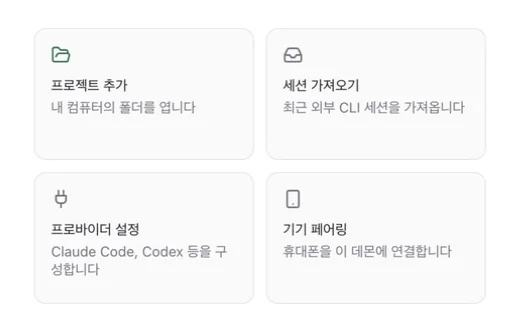
첫 화면의 타일 넷: 프로젝트 추가, 세션 가져오기, 프로바이더 설정, 기기 페어링. 1 2 3 4
첫 화면 가운데에 놓인 타일 넷(Mac에서 캡처). 누르면 창 전체가 보입니다.
  1. 1
    프로젝트 추가 Add a project작업할 폴더 하나를 고릅니다. 첫 대화는 여기서 출발합니다.
  2. 2
    세션 가져오기 Import session터미널에서 일꾼과 하던 대화를 데려옵니다. 0.11 베타부터는 새 워크스페이스 화면 안으로 옮겨 갑니다.
  3. 3
    프로바이더 설정 Setup providers어떤 일꾼이 잡혔는지 봅니다. 설치를 마쳤다면 여기부터 누릅니다.
  4. 4
    기기 페어링 Pair device폰을 이 작업실에 잇습니다. 5구간에서 따라 합니다.
PASEO 가이드 · 설치26

일꾼 확인

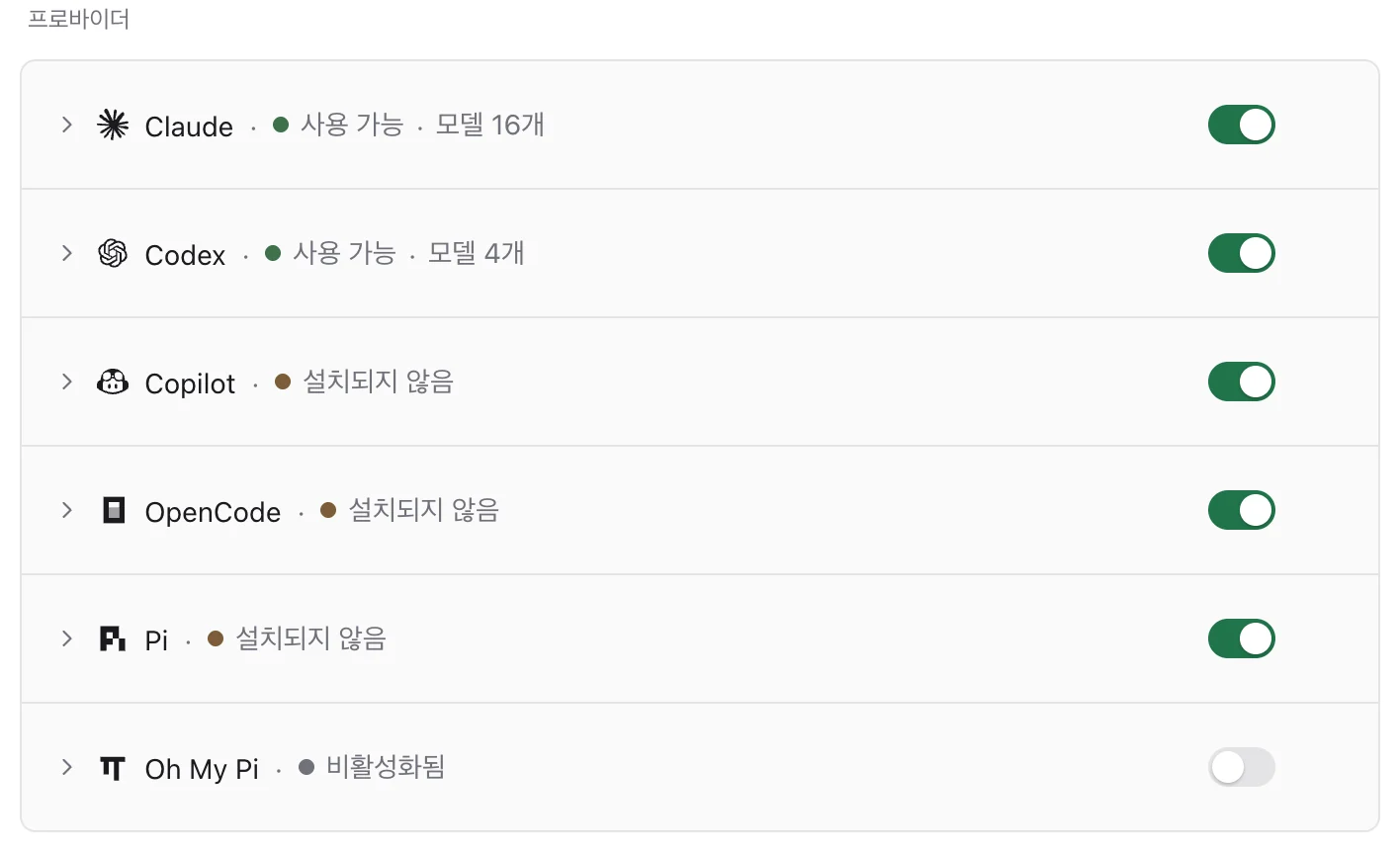
일꾼이 잡혔는지 확인합니다

설정 › 호스트 › 프로바이더 목록. Claude는 '사용 가능 · 모델 16개', Codex는 '사용 가능 · 모델 4개', Copilot·OpenCode·Pi는 '설치되지 않음', Oh My Pi는 '비활성화됨'. 줄 끝마다 켜고 끄는 스위치가 있다.
호스트(매니저가 있는 내 컴퓨터)의 프로바이더 목록. 누르면 아래쪽 프로바이더 추가까지 보입니다.
설정Settings호스트Host프로바이더Providers
이름 옆에 뜨는 말할 일
사용 가능바로 부를 수 있습니다
설치되지 않음다음 장의 진단으로
비활성화됨줄 끝의 스위치를 켭니다
오류줄 아래 적힌 이유를 읽습니다
일꾼 추가

목록에 없는 일꾼은 프로바이더 추가에서 검색해 추가를 누릅니다. Gemini CLI는 Node.js가 있어야 하고, 따로 로그인이 필요할 수 있습니다.

PASEO 가이드 · 설치27

막혔을 때

“설치되지 않음”이 뜰 때

깔았는데도 이 말이 뜬다면, 대개 매니저의 폴더 목록에 일꾼의 폴더가 빠진 것입니다.

  • 폴더 목록의 본래 이름은 PATH. 매니저가 프로그램을 찾을 때 차례로 들르는 폴더들입니다.
  • 이 목록은 Paseo가 켜질 때 한 번 받아 옵니다. 그래서 다시 시작이 통합니다. 종료 후에도 데몬 계속 실행을 켰다면
    호스트 개요의 Stop daemon부터 누릅니다.
  • 별칭(alias)으로 만든 이름은 통하지 않습니다. 매니저는 실제 프로그램 파일을 찾아갑니다.
  • 4번에서 위치를 적는 형식은 공식 문서의 Troubleshooting에 나옵니다. Windows 경로는 \를 \\로 두 번 적습니다.

진단에서 두 줄 읽기

프로바이더 줄을 누르고 진단Diagnostic을 누릅니다. Resolved path는 찾은 위치, Daemon PATH는 매니저의 폴더 목록입니다.

새 터미널 창에서 확인

새 PowerShell 창에서 확인

which -a claudewhere.exe claude를 칩니다. 위치가 나오면 일꾼은 있는 것입니다.

Paseo 다시 시작

⌘Q로 종료했다가 다시 엽니다. 종료 후에도 데몬 계속 실행을 켰다면 호스트 개요의 Stop daemon부터 누릅니다.방금 깐 일꾼은 매니저가 아직 모릅니다. 완전히 종료했다가 다시 엽니다.

그래도 안 되면 위치 고정

~/.paseo/config.json%USERPROFILE%\.paseo\config.json의 agents.providers.claude.command에 그 위치를 적습니다. 명령줄을 깔았다면 paseo reload, 아니면 Paseo를 종료했다가 다시 엽니다.그 위치를 적고 Paseo를 종료했다가 다시 엽니다. paseo reload를 쓰려면 Paseo 안의 터미널 탭에서 쳐 보세요(Windows는 PATH에 자동으로 등록하지 않습니다).

PASEO 가이드 · 설치28

마무리 손질

설정에서 챙길 세 가지

최신판으로 올리기

설정정보앱 업데이트

안정판은 36시간에 걸쳐 차례로 배포됩니다. 확인Check을 누르면 기다리지 않고 바로 받습니다.

한국어로 보기

설정일반언어

기본값이 시스템이라 Mac이Windows가 한국어면 앱도 한국어로 뜹니다. 번역이 없는 곳은 영어로 남습니다.

paseo 명령 쓰기

설정통합명령줄설치

선택 사항. 터미널에서 쓰는 명령이 ~/.local/bin/paseo에 놓입니다. 안 잡히면 터미널을 새로 엽니다.

선택 사항. %USERPROFILE%\.local\bin\paseo.cmd가 생깁니다. PATH에는 자동으로 들어가지 않습니다. Paseo 안의 터미널 탭에서 먼저 써 보세요.

주의

업데이트를 설치하면 실행 중인 일꾼이 멈추고 터미널이 닫힙니다. 일꾼이 쉬고 있을 때 설치 후 재시작Install & restart을 누르세요.

PASEO 가이드 · 설치29

네 번째 구간

04

첫 대화 걸어 보기

폴더 하나를 고르고 평소 말투로 한마디 건네면 됩니다.

PASEO 가이드 · 첫 대화30

화면 약도

화면은 세 구역입니다

세 구역이 모두 보이는 화면. 왼쪽 사이드바에 작업 목록, 가운데에 일꾼과의 대화, 오른쪽 사이드 패널에 파일 목록. 1 2 3
카페 홈페이지를 고치게 한 뒤의 화면. 작업대 이름은 Paseo가 자동으로 지었고, 이때는 영어였습니다.
  1. 1
    왼쪽 사이드바파일 목록이 아닙니다. 벌여 둔 일의 목록입니다. 맨 위에서 새 작업대를 열고, 맨 아래에서 프로젝트를 추가합니다.
  2. 2
    가운데 대화일꾼에게 말로 시키는 곳입니다. 일꾼이 허락을 구하는 카드도 여기에 뜹니다.
  3. 3
    오른쪽 사이드 패널⌘ECtrlE로 여닫습니다. 파일 탭에는 폴더 속 파일이, 변경 사항 탭에는 일꾼이 고친 줄이 나옵니다.

터미널 탭 안에서는 Ctrl 단축키가 거의 듣지 않습니다. Ctrl 키를 터미널이 받기 때문입니다. 터미널 밖을 한 번 누른 뒤 쓰세요.

PASEO 가이드 · 첫 대화31

따라 하기

의뢰 건을 등록하고 작업대를 차립니다

폴더를 프로젝트로 등록

사이드바 맨 아래 프로젝트 추가Add project나 ⌘OCtrlO를 누르고, 작업할 폴더 하나를 고릅니다.

새 워크스페이스 열기

사이드바 맨 위 새 워크스페이스나 ⌘NCtrlN을 누릅니다. 열린 화면 오른쪽 끝 Chat 칸은 그대로 둡니다.

격리는 로컬(지금 폴더) 그대로

프로젝트 옆 로컬Local 칸이 격리 칸입니다. 작업대를 따로 차릴지 정하는 자리이고, 지금은 그대로 둡니다.

모델을 고르고, 할 일을 적고 Enter

입력창 아래 모델 선택에서 모델을 고른 뒤, 할 일을 평소 말투로 적고 Enter를 누릅니다.
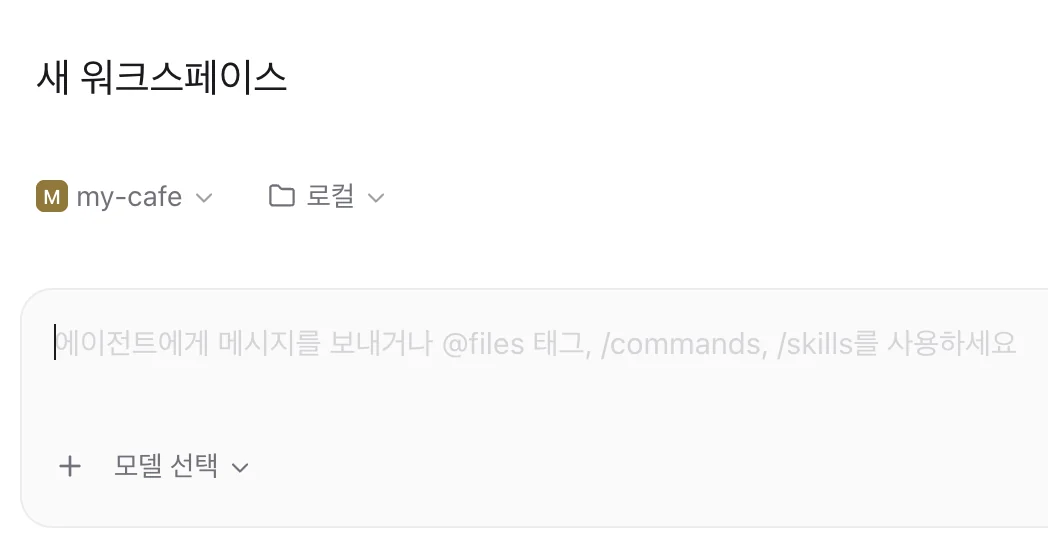
새 워크스페이스 화면의 입력창 왼쪽 부분. 위에 프로젝트 my-cafe와 로컬 칸, 입력창 아래에 모델 선택 칸이 있다 3 4
2단계에서 열리는 화면의 왼쪽 부분. 번호는 단계 번호와 같습니다.
참고

격리 칸은 git을 쓰는 폴더에만 나옵니다. 안 보여도 정상입니다. git은 바뀐 내용을 기록해 두는 도구입니다.

PASEO 가이드 · 첫 대화32

보내기 전에

입력창 아래 줄에서 일꾼을 고릅니다

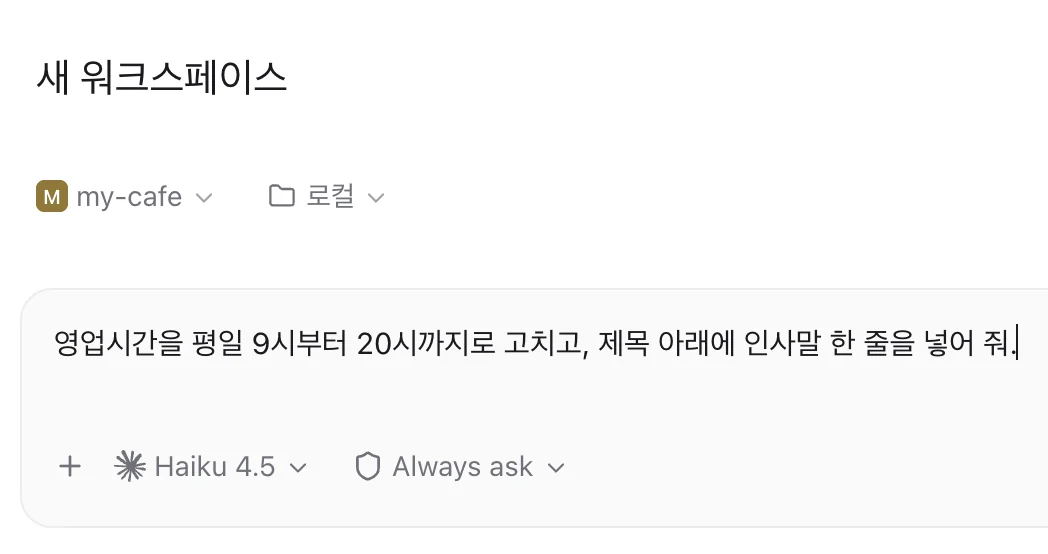
지시를 적어 넣은 입력창 왼쪽 부분. 입력창 아래에 Haiku 4.5 모델 칸과 Always ask 모드 칸이 나란히 있다 1 2
첫 지시를 적은 입력창. 모드는 Always ask로 바꿔 둔 모습이고, Haiku 4.5에는 사고 칸이 없습니다.
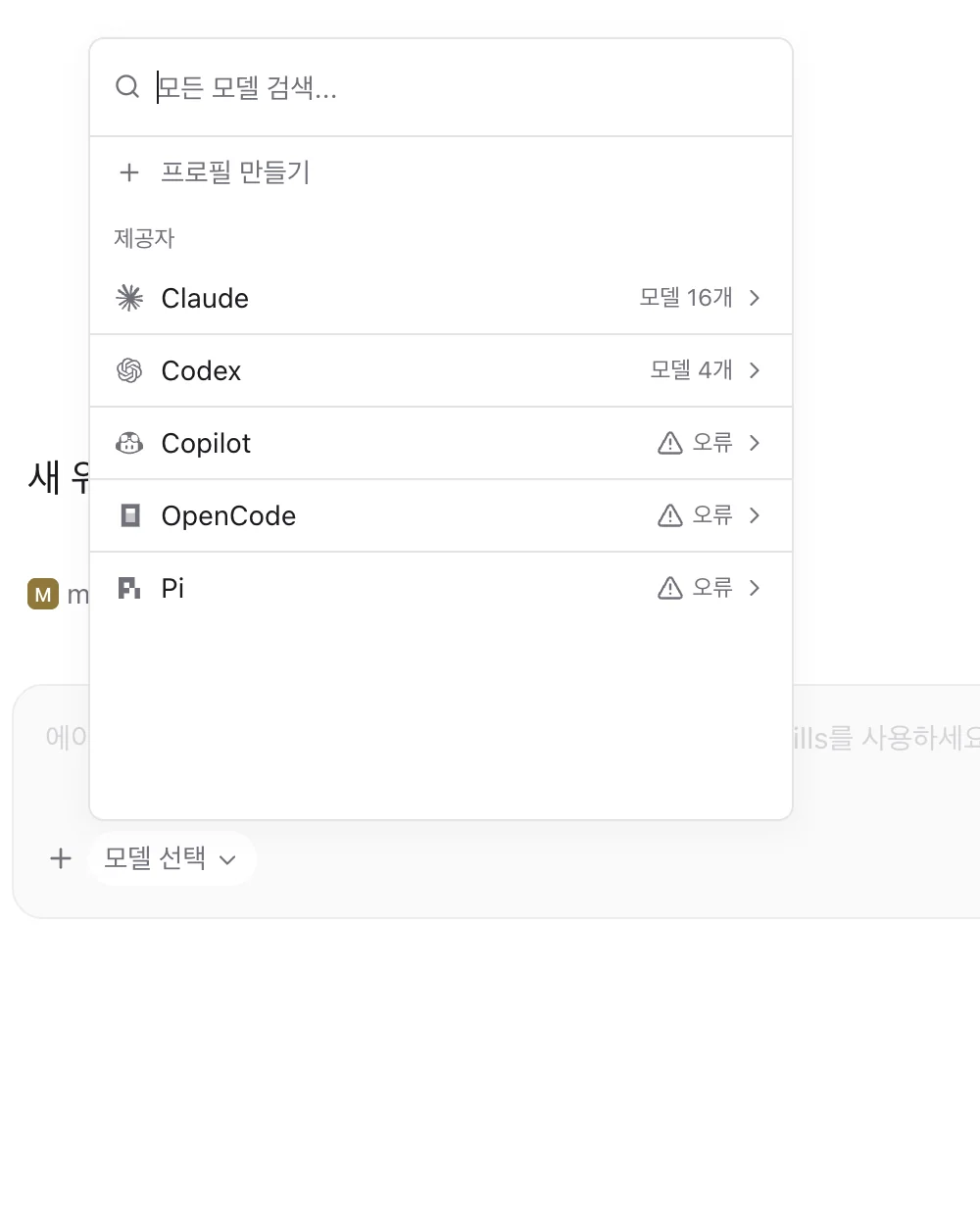
모델 선택 목록. 제공자 아래에 Claude(모델 16개), Codex(모델 4개)가 보이고 설치되지 않은 Copilot·OpenCode·Pi에는 오류 표시가 있다.
1을 누르면 열리는 목록. ‘제공자’가 일꾼의 소속입니다.
  1. 1
    모델 칸소속을 고른 다음 모델(두뇌 등급)을 고릅니다. 모르겠다면 Claude의 중간 등급 Sonnet으로도 충분합니다.
  1. 2
    모드 칸모델을 고르면 나타납니다. 묻지 않고 어디까지 해도 되는지를 정합니다.
  • …
    사고 · 기능 칸모델에 따라 더 나옵니다. 사고는 궁리하는 깊이, Fast는 빠른 대신 사용량이 더 드는 기능입니다.
PASEO 가이드 · 첫 대화33

모드

모드는 맡기는 재량의 크기입니다

소속모드 이름쉬운 뜻
ClaudePlan mode손대지 않고 살펴본 뒤 계획만 내놓습니다.
ClaudeAlways ask어떤 도구든 처음 쓸 때 먼저 허락을 구합니다.
ClaudeAccept file edits파일을 고치는 일은 묻지 않고 진행합니다.
ClaudeAuto mode허락할지 말지를 AI가 대신 심사합니다.
ClaudeBypass아무것도 묻지 않고 전부 실행합니다.
CodexDefault permissionsCodex 기본 절차대로, 필요할 때 허락을 구합니다.
CodexAuto-review허락을 구할 일은 자동 검토 일꾼이 대신 살핍니다. 목록에 없기도 합니다.
CodexFull access파일 수정, 명령 실행, 인터넷 접속까지 묻지 않고 합니다.
PASEO 가이드 · 첫 대화34

모드 고르기

처음에는 묻는 모드로 시작하세요

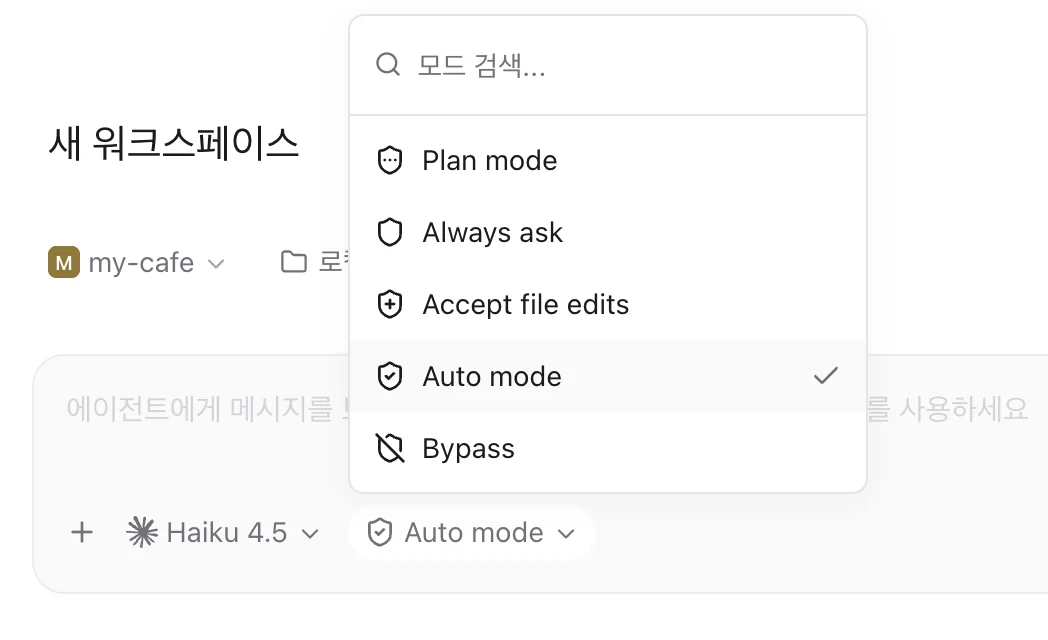
모드 메뉴. Plan mode, Always ask, Accept file edits, Auto mode(선택됨), Bypass 다섯 가지.
모드 칸을 누르면 열리는 목록. 이 안내서를 만들 때 새 Claude 일꾼은 Auto mode에 체크되어 있었습니다.
  • 허락을 묻는 모드부터. Claude는 Always ask, Codex는 Default permissions입니다. 일꾼이 하려는 일을 하나씩 보여 줍니다.
  • 입력창에서 바로 바꾸기. 입력창에 커서를 두고 ⇧TabShiftTab을 누를 때마다 다음 모드로 넘어갑니다.
  • 묻지 않는 모드는 나중에. Bypass와 Full access는 묻지 않고 실행합니다. 일꾼의 손버릇이 눈에 익은 뒤에 쓰세요.
확인

보내기 전에 모드 칸부터 보세요. 처음 값이 묻는 모드가 아닐 수 있습니다. 모드는 일을 시작한 뒤에도 바꿀 수 있고, 고른 모드는 Paseo가 기억해 다음에도 씁니다.

PASEO 가이드 · 첫 대화35

허락 요청

일꾼이 허락을 구하면

손을 멈추고 결재판을 내민 것입니다. 답할 때까지 그 일은 기다립니다.
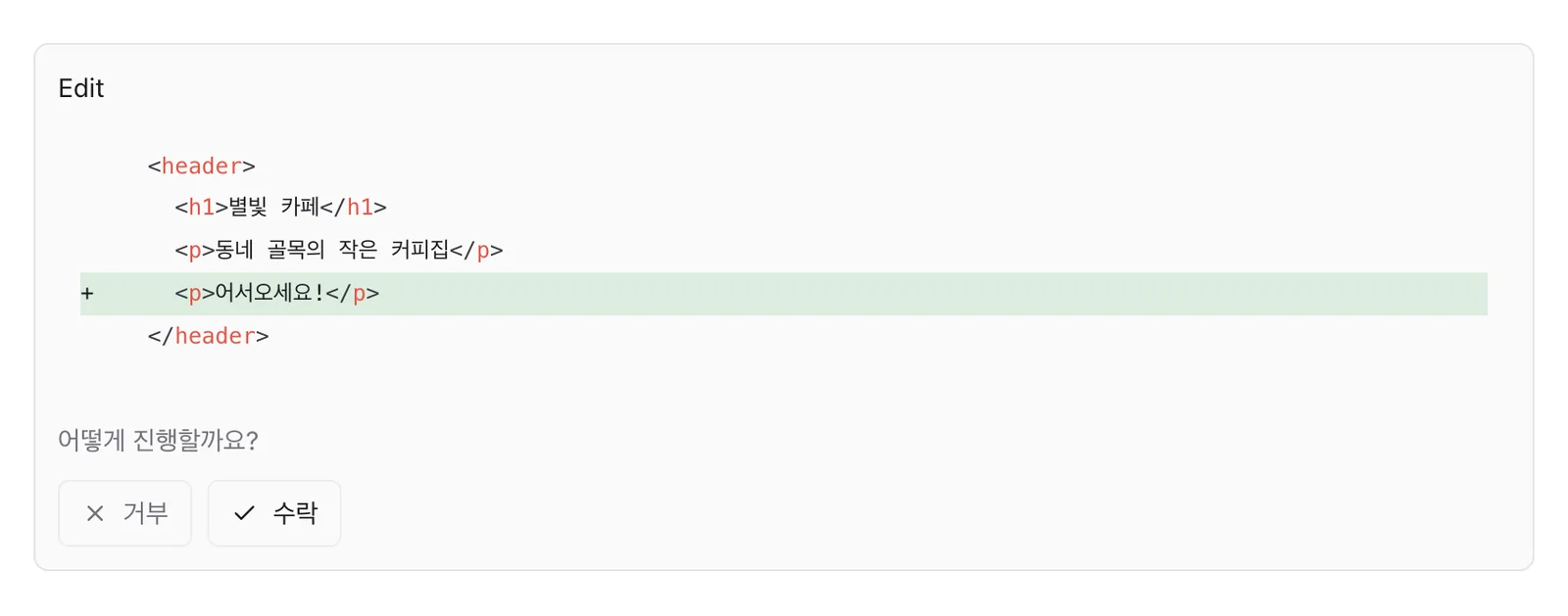
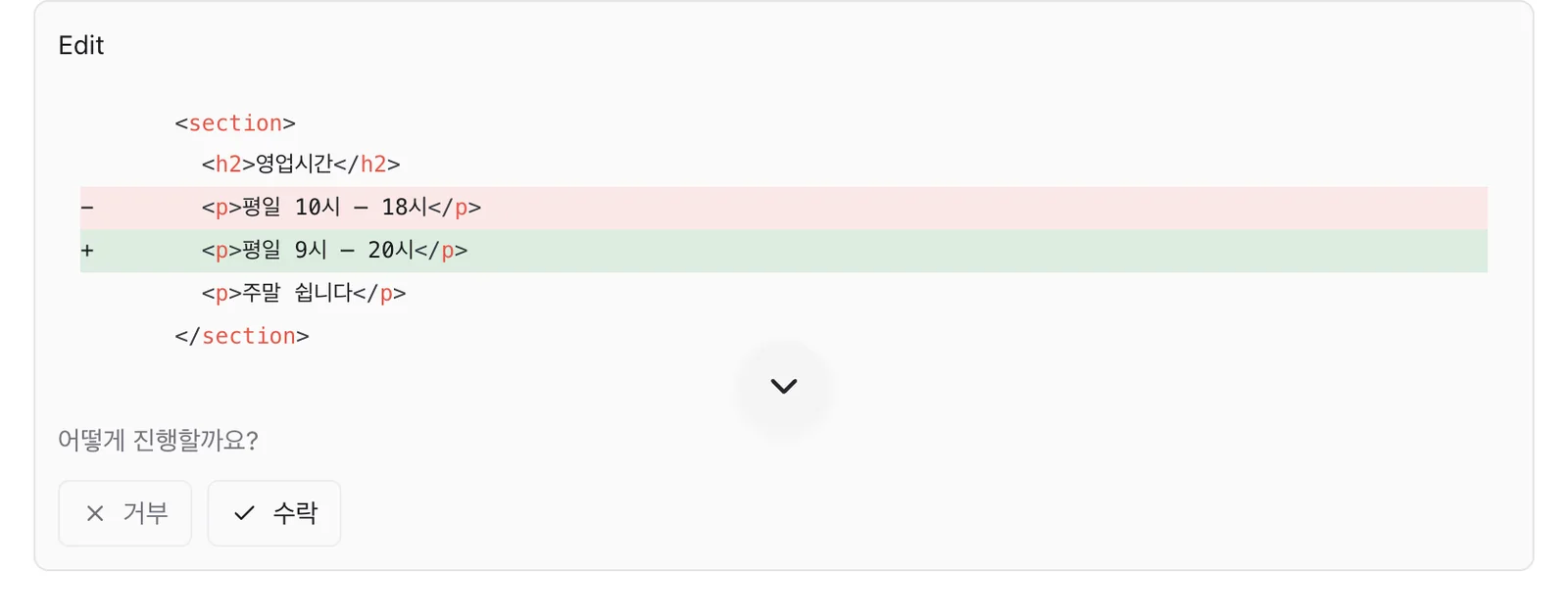
허락 요청 카드. Edit이라는 제목 아래에 더해질 줄이 초록색으로 보이고, '어떻게 진행할까요?' 밑에 거부와 수락 버튼이 있다.
제목 Edit은 쓰려는 도구 이름입니다.
두 번째 허락 요청 카드. 영업시간 줄이 '평일 10시 – 18시'에서 '평일 9시 – 20시'로 바뀌는 내용.
빨강은 지울 줄, 초록은 더할 줄입니다.
  • 수락Accept을 누르면 진행하고, 거부Deny를 누르면 하지 않습니다.
  • Plan mode에서는 계획Plan 카드가 뜨고, Implement를 누르면 계획대로 시작합니다.
  • 기다리는 동안 사이드바의 그 작업대에 주황 점이 켜집니다. 첫 그림을 누르면 보입니다.
주의

카드가 떠 있는데 새 메시지를 보내면 그 요청은 먼저 거부됩니다. 허락하려면 카드부터 누르세요.

PASEO 가이드 · 첫 대화36

끼어들기

일하는 중에 말을 걸려면

일꾼이 일하는 중에도 입력창은 열려 있습니다. 보내는 방법은 셋입니다.

Enter기본

지시 · Steer

하던 일을 끊지 않고 한마디를 얹습니다. 처음 설정에서는 Enter가 이 동작입니다.

⌘EnterCtrlEnter

대기열 · Queue

쪽지를 붙여 둡니다. 지금 하는 일을 끝내면 그때 읽습니다.

Esc또는 정지 버튼

중단 · Interrupt

하던 일을 멈춥니다. 아직 읽지 않은 지시는 버려지고 되살릴 수 없습니다.
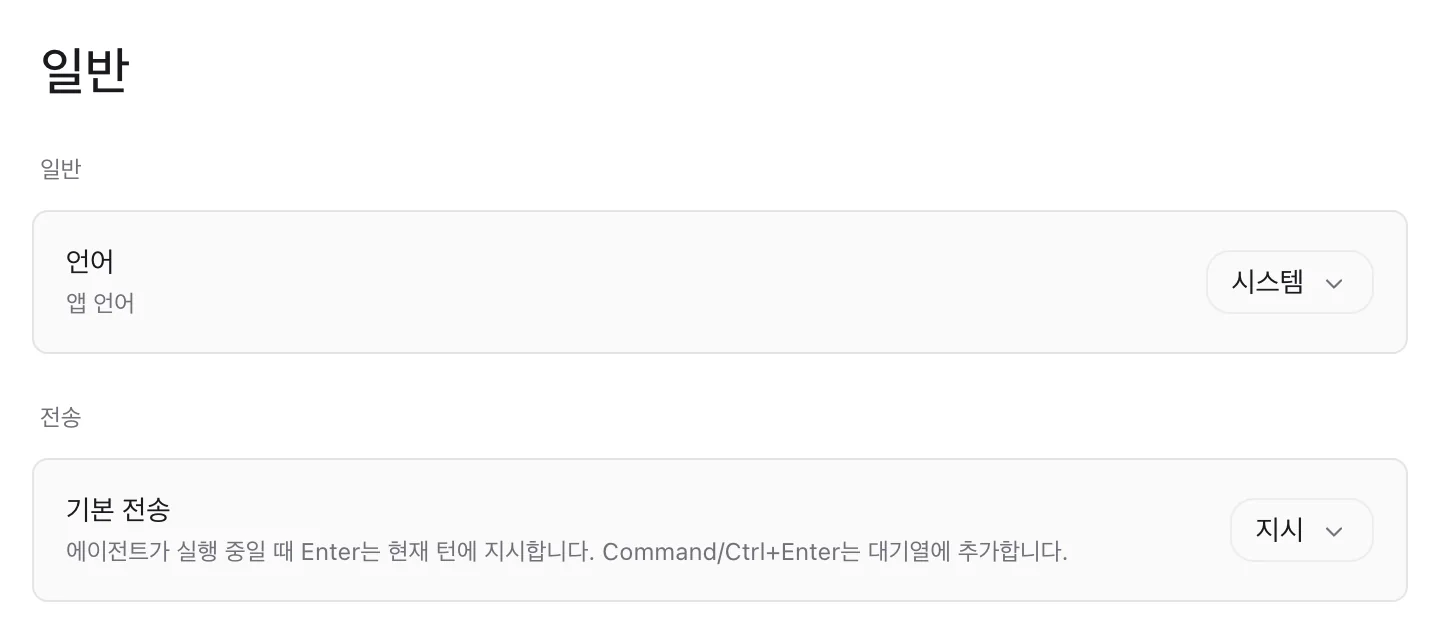
설정 › 일반. 언어(시스템)와 전송 › 기본 전송(지시).
설정의 일반 화면. 전송 아래 기본 전송이 ‘지시’로 되어 있습니다.
  • 설정일반전송기본 전송에서 Enter가 할 일을 중단, 지시, 대기열 중에 고릅니다.
  • 한글 조합 중에 누른 Enter는 글자만 확정합니다. 쓰다 만 문장이 나가지 않습니다.
PASEO 가이드 · 첫 대화37

되돌리기

잘못 시켰다면 되감습니다

내가 보낸 메시지 하나를 골라, 그 말을 하던 때로 돌아갑니다.

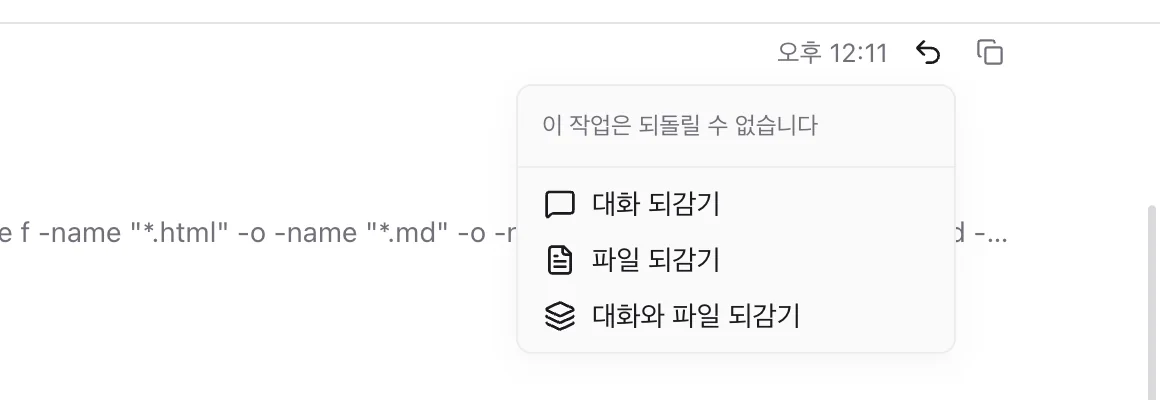
내 메시지 옆 되감기 메뉴. '이 작업은 되돌릴 수 없습니다' 아래에 대화 되감기, 파일 되감기, 대화와 파일 되감기.
시각 옆의 꺾인 화살표가 되감기 버튼입니다. 누르면 아래 메뉴가 열립니다.

내 메시지에 마우스 올리기

화살표 버튼이 나타납니다. 가리키면 이 메시지로 되감기Rewind to this message라고 뜹니다.

되감을 범위 고르기

대화 되감기는 대화만, 파일 되감기는 일꾼이 고친 파일만, 대화와 파일 되감기는 둘 다 그때로 돌립니다.

주의

되감기는 취소할 수 없습니다. 메뉴 맨 위에도 그렇게 적혀 있습니다. 일꾼의 소속에 따라 일부 항목만 나오기도 합니다.

PASEO 가이드 · 첫 대화38

따라 하기

첫 산책 체크리스트

0 / 8 완료
PASEO 가이드 · 첫 대화39

다섯 번째 구간

05

폰으로 이어 가기

QR 한 번이면 산책길에서도 작업실에 전화가 걸립니다.

PASEO 가이드 · 폰 연결40

따라 하기 · 릴레이(집배원)로 연결

QR 한 번으로 폰을 잇습니다

폰에 앱을 깔고, 컴퓨터는 최신판으로

폰 앱은 iPhone이면 App Store, 안드로이드면 Google Play에서 받습니다. 컴퓨터는 설정정보앱 업데이트의 확인으로 올립니다.

이 폰에 받기 · App Store 이 폰에 받기 · Google Play App Store Google Play

컴퓨터의 Paseo에서 기기 페어링 열기

설정호스트기기 페어링

릴레이를 켤지 물으면 릴레이 활성화Enable relay

폰에서 QR 코드 스캔Scan QR code

카메라 권한 허용을 누르고 컴퓨터 화면의 QR을 비춥니다.

이 호스트에 연결할까요? 창에서 연결Connect

방금 내 화면에서 찍은 QR일 때만 누릅니다. 이 확인 창은 0.10.3에 생겨서, 그보다 옛 폰 앱에서는 뜨지 않고 바로 연결됩니다.
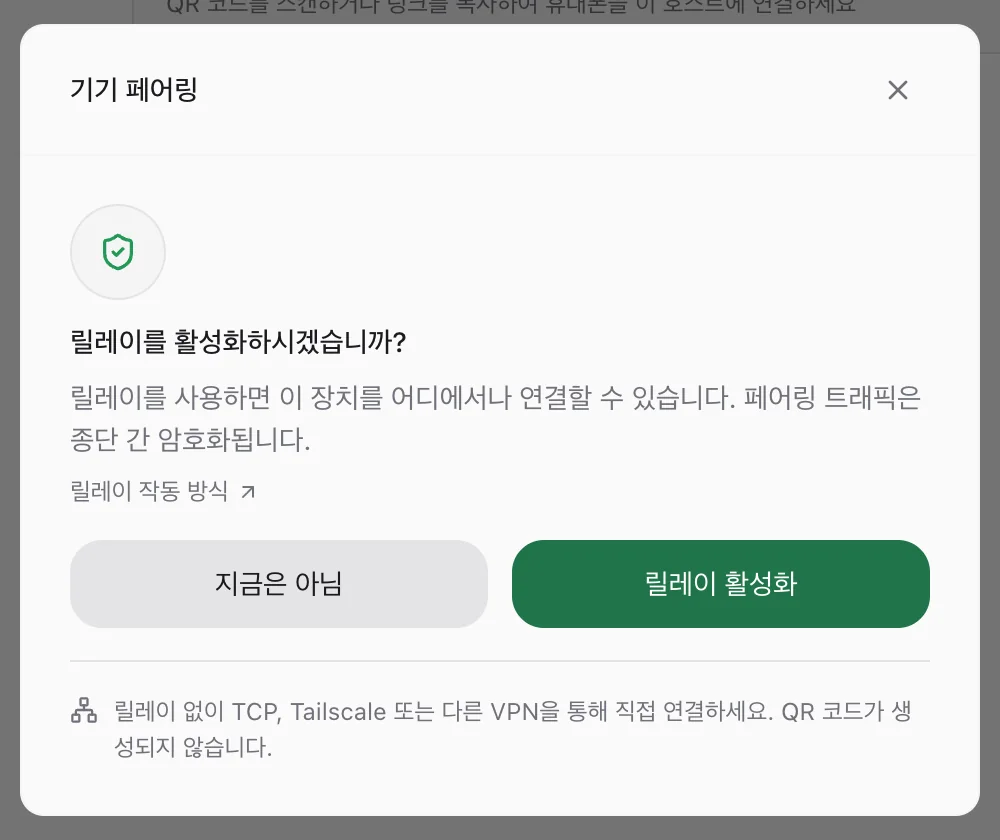
기기 페어링 창. '릴레이를 활성화하시겠습니까?' 아래에 지금은 아님, 릴레이 활성화 버튼이 있고, 맨 아래에 '릴레이 없이 TCP, Tailscale 또는 다른 VPN을 통해 직접 연결하세요. QR 코드가 생성되지 않습니다.'라는 안내가 있다. 3
3단계의 창. 지금은 아님을 누르면 QR이 만들어지지 않습니다
PASEO 가이드 · 폰 연결41

연결된 뒤 · 폰 크기로 연 웹 화면 기준

폰에서는 이렇게 보입니다

폰 크기 화면의 대화. 위에 작업대 이름, 아래에 일꾼의 답과 입력창. 1 3
폰 크기 화면의 메뉴. 새 워크스페이스·기록·검색·일정과 my-cafe 프로젝트, 작업대 하나. 2
웹 클라이언트를 폰 크기로 열어 찍었습니다
  1. 1
    같은 대화가 그대로 이어집니다컴퓨터에서 시킨 일과 일꾼의 답이 폰에도 똑같이 보입니다.
  2. 2
    메뉴를 누르면 작업대 목록왼쪽 위 버튼을 누르면 프로젝트와 작업대가 나옵니다. 새 워크스페이스·기록·검색·일정도 여기 있습니다.
  3. 3
    입력창에서 바로 지시아래 입력창에 적어 보내면 작업실의 일꾼이 받습니다.
스토어 앱

같은 작업실에 붙으므로 같은 대화가 보이고, 첫 화면에 QR 코드 스캔이 있습니다. 심사를 거치느라 데스크톱보다 버전이 늦을 수 있습니다.

PASEO 가이드 · 폰 연결42

릴레이 · 봉인된 편지만 나르는 집배원

집배원은 무엇을 볼 수 있나

릴레이는 처음엔 꺼져 있고, 켜도 계정을 만들 필요가 없습니다.

내 폰전화기
봉인된 편지
릴레이집배원
열어 볼 수 없음
내 컴퓨터작업실의 상주 매니저

볼 수 있는 것

  • IP 주소 · 인터넷에서 내 기기를 가리키는 번호
  • 주고받는 시각 · 편지가 언제 오갔는지
  • 메시지 크기 · 편지가 얼마나 두꺼운지
  • 세션 ID · 연결마다 붙는 번호표

할 수 없는 것

  • 내용 읽기 · 코드도 대화도 봉인된 채 지나갑니다
  • 편지 위조 · 가짜 지시를 끼워 넣지 못합니다
  • 암호 열쇠 알아내기 · 지켜봐도 알 수 없습니다
PASEO 가이드 · 폰 연결43

꼭 지킬 한 가지

QR과 링크는 비밀번호입니다

주의

QR 화면을 캡처해 올리거나 페어링 링크를 메신저에 붙여 넣지 마세요. 링크를 가진 사람은 누구나 이 작업실에 들어와 일꾼에게 지시할 수 있습니다.

  • 남이 보낸 페어링 링크도 열지 마세요. 연결한 호스트는 내 앱 안에서 코드를 실행할 수 있습니다.
  • 링크는 app.paseo.sh로 시작하지만, 열쇠가 담긴 # 뒤쪽은 그 서버로 전송되지 않습니다.
  • 웹에서는 QR을 찍지 못합니다. 복사한 링크를 페어링 링크 붙여넣기에 넣습니다.

약도입니다. 진짜 QR은 싣지 않았습니다. 앱도 같은 경고를 띄웁니다.

PASEO 가이드 · 폰 연결44

연결 방법 한눈에

릴레이 말고 다른 길

길어떻게이런 때
릴레이 QR 한 번이면 끝납니다. 따로 설정할 것이 없고, 내용은 폰에서 작업실까지 암호화된 채 갑니다. 처음이라면 이 길부터
Tailscale 직접 연결 같은 Tailscale에 로그인한 기기끼리 바로 잇습니다. 이미 Tailscale을 쓸 때
원격 SSH 다른 컴퓨터에 원격으로 들어가는 방식(SSH)으로, 이미 켜져 있는 매니저에 접속합니다. 데스크톱 앱과 터미널에서만 됩니다. 다른 컴퓨터를 부릴 때
웹 앱 브라우저에서 app.paseo.sh를 엽니다. 매니저가 직접 내주는 웹 화면도 있지만 처음엔 꺼져 있습니다. 브라우저만 있을 때
주의

직접 연결에 거는 비밀번호는 문을 잠글 뿐, 오가는 내용을 암호화하지 않습니다. 집 밖에서는 릴레이나 Tailscale로 잇고, 주소를 0.0.0.0으로 열어 두지 마세요. 공용 와이파이까지 문이 열립니다.

PASEO 가이드 · 폰 연결45

선택 · 이미 Tailscale을 쓴다면

집배원 없이 직접 잇기

컴퓨터의 Tailscale 주소 확인

컴퓨터와 폰을 같은 Tailscale에 로그인해 두고, 터미널PowerShell에서 주소를 봅니다.

매니저에게 주소 알려 주기

설정 파일 ~/.paseo/config.json%USERPROFILE%\.paseo\config.json의 daemon 안에 listen 한 줄을 더합니다. 다른 내용은 그대로 둡니다.

매니저 재시작

설정호스트개요데몬 재시작

폰에서 Tailscale을 켜고 호스트 추가

설정호스트 추가직접 연결에 그 주소와 포트 6767을 넣습니다. SSL 사용은 꺼 둔 채 연결을 누릅니다.

터미널 · 설정 파일
# 1. Mac 터미널에서 주소 확인
$ tailscale ip -4
100.101.102.103   ← 예시 주소
# 2. config.json 에 넣는 한 줄
"daemon": {
  "listen": "100.101.102.103:6767"
}
PowerShell · 설정 파일
# 1. PowerShell에서 주소 확인
> tailscale ip -4
100.101.102.103   ← 예시 주소
# 2. config.json 에 넣는 한 줄
"daemon": {
  "listen": "100.101.102.103:6767"
}
참고

릴레이로 이미 이은 폰이라면 같은 호스트에 직접 연결이 더해집니다.

PASEO 가이드 · 폰 연결46

산책 나가기 전에

앱을 꺼도 작업실이 돌게

기본 설정에서는 Paseo를 종료하면 매니저도 퇴근하고, 폰 연결도 함께 끊깁니다.

켜는 곳
설정호스트개요데몬종료 후에도 데몬 계속 실행
Keep daemon running after quit

닫기와 종료는 다릅니다창을 닫으면 종료입니다

Mac은 창을 닫아도 앱이 남아 매니저가 계속 근무합니다. ⌘Q로 종료하면 기본 설정에서는 함께 퇴근합니다.

Windows는 마지막 창을 닫으면 앱이 종료되고, 기본 설정에서는 매니저도 퇴근합니다. 자리를 비울 땐 닫지 말고 최소화해 두세요.

스위치 하나 켜기

처음엔 꺼져 있습니다. 켜 두면 Paseo를 종료해도창을 닫아 앱이 종료돼도 매니저가 계속 근무합니다.

재시작해도 일은 계속

같은 화면의 데몬 재시작은 일꾼을 멈추지 않습니다. 앱도 알아서 다시 연결됩니다.

기억할 것

여기까지는 모두 컴퓨터가 깨어 있는 동안의 이야기입니다. 컴퓨터가 잠든 사이에 어떻게 되는지는 공식 문서에 나와 있지 않습니다.

PASEO 가이드 · 폰 연결47

자리를 비운 사이

일꾼이 끝났는지 아는 법

화면을 계속 지켜볼 필요가 없습니다. 알림과 배지가 대신 알려 줍니다.

데스크톱 알림 켜기

설정알림

데스크톱 앱에만 있는 화면입니다. 알림 권한을 허용하고 알림 테스트의 보내기로 확인합니다.

소리로 듣기

같은 화면의 소리 재생은 처음부터 켜져 있습니다. 알림이 도착하면 소리가 납니다.

목록의 배지 보기

일꾼 목록에 주의가 붙으면 들여다볼 차례입니다. 대기 1개는 허락을 기다린다는 뜻입니다.

폰에서는

폰 앱도 알림 권한을 묻습니다. 다만 그 알림이 어떤 길로 오는지는 공식 문서에 설명이 없습니다.

PASEO 가이드 · 폰 연결48

키보드 대신 목소리

말로 시키는 두 가지 방법

기본 설정에서는 목소리를 글자로 바꾸는 일이 내 컴퓨터 안에서 끝납니다.

먼저 마이크 허락

설정권한마이크요청

데스크톱 앱에만 있는 화면입니다. 처음 한 번만 허락하면 됩니다. Windows에서 어떻게 보이는지는 확인하지 못했습니다.

받아쓰기

⌘DCtrlD로 시작하고, 말한 뒤 Enter로 확정합니다. 받아쓴 글이 입력창에 들어갑니다.

음성 모드

⇧⌘DCtrlShiftD로 켜고 끕니다. 말로 묻고 목소리로 답을 듣습니다. 일꾼이 일하는 중이면 먼저 멈춰야 켜집니다.

한국어

기본 음성 모델은 영어만 알아듣고, 다국어 모델 목록에도 한국어가 없습니다. 언어를 따로 지정하는 길은 OpenAI 음성 설정뿐이고 API 키가 필요합니다. 한국어 지시는 타이핑이 확실합니다.

PASEO 가이드 · 폰 연결49

여섯 번째 구간

06

작업대를 여러 개 차리기

일꾼 둘이 한 작업대에서 같은 파일을 고치면 엉킵니다.
일감마다 작업대를 따로 차려 주세요.

PASEO 가이드 · 작업대50

격리 방식

로컬과 새 워크트리, 어디에 차릴까

새 워크스페이스 화면에서 프로젝트 이름 옆 로컬 칸을 누르면 작업대 자리 두 가지가 나옵니다.
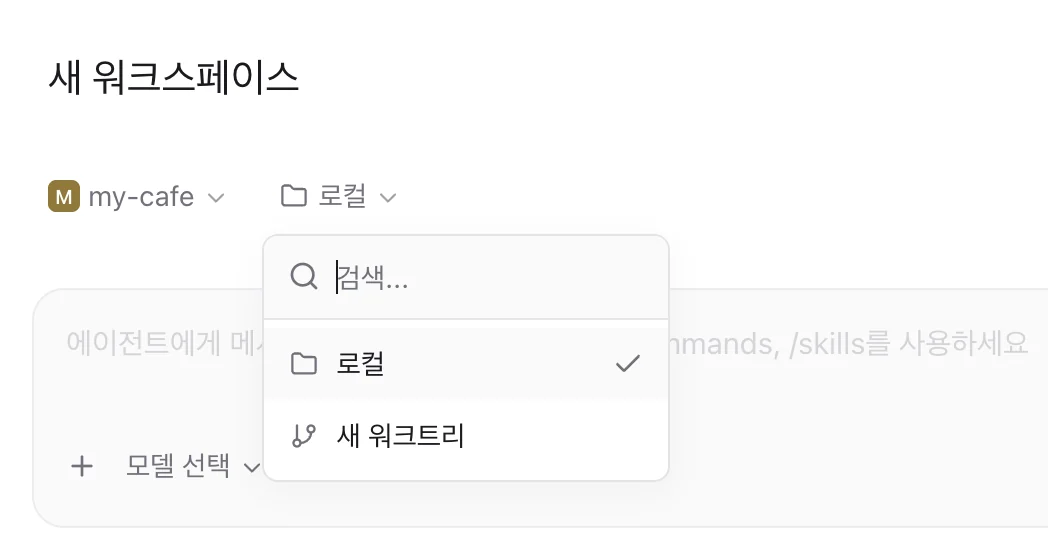
격리 메뉴가 열린 모습. 로컬에 체크 표시가 있고 아래에 새 워크트리가 있다.
격리(Isolation) 칸을 누른 모습. git(바뀐 내용을 기록하는 도구)을 쓰지 않는 폴더에는 이 칸이 없습니다
원본 자리에서 바로

로컬Local

처음 기본값
  • 지금 폴더에서 그대로 일합니다.
  • 일꾼 여럿이 같은 파일을 함께 씁니다.
따로 차린 작업대

새 워크트리New worktree

  • 원본을 복사한 폴더와 전용 브랜치(작업 갈래)가 생깁니다.
  • 일꾼끼리 서로의 파일을 건드리지 않습니다.
쉽게

처음엔 로컬로 충분합니다. 일꾼 둘에게 다른 일을 동시에 맡길 때 새 워크트리를 고르세요.

PASEO 가이드 · 작업대51

새 워크트리

워크트리의 한살이

새 워크트리는 차리고, 쓰고, 치우는 데까지가 한 묶음입니다.

차리기

새 워크트리를 고르면 Paseo가 폴더와 브랜치를 만들고 이름도 지어 줍니다.

일 맡기기

그 작업대에 일꾼을 앉힙니다.
원본 폴더는 그대로입니다.

바뀐 내용 검토

변경 사항에서 원본과 달라진 줄을 확인합니다.

합치거나 보관

쓸 만하면 원본에 합치고, 끝난 작업대는 보관해 치웁니다.

기억할 것

새 작업대는 ~/.paseo/worktrees/%USERPROFILE%\.paseo\worktrees 아래에 생깁니다. 설치해 둔 부품(의존성)과 .env 같은 숨은 파일은 따라오지 않습니다. paseo.json의 setup 명령으로 채웁니다.

PASEO 가이드 · 작업대52

탭과 창

탭을 여럿 열고, 화면을 창으로 나눕니다

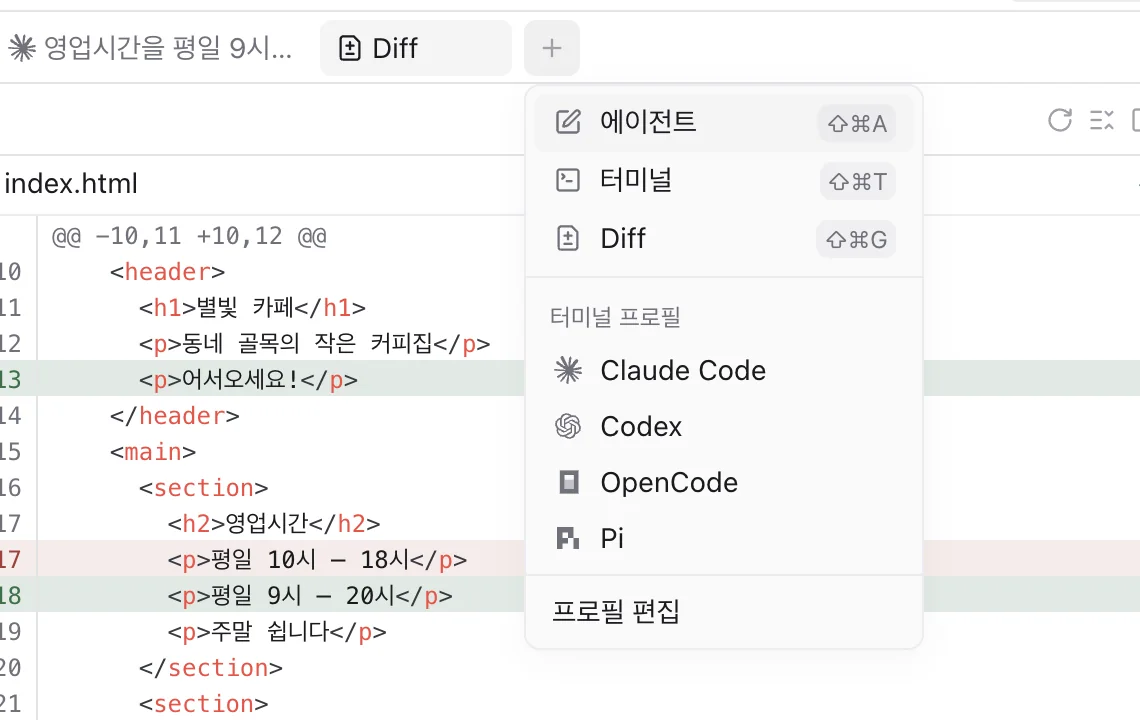
새 탭 메뉴. 에이전트, 터미널, Diff와 터미널 프로필(Claude Code, Codex, OpenCode, Pi).
탭 줄의 + 를 누르면 나오는 새 탭 메뉴. 데스크톱 앱에는 브라우저 항목이 더 있습니다. Mac에서 찍은 화면이라 ⇧⌘로 보이는 자리가 Windows에서는 Ctrl+Shift입니다.
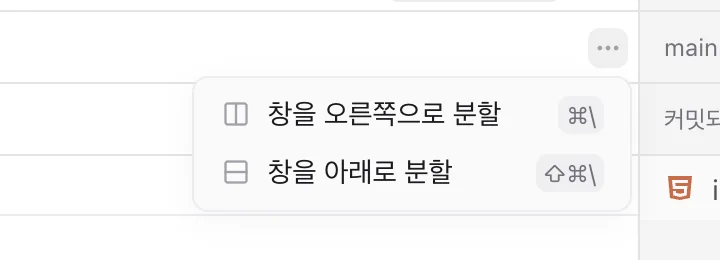
창 분할 메뉴. 창을 오른쪽으로 분할, 창을 아래로 분할.
작업 더 보기(…) 버튼의 메뉴작업 더 보기 메뉴(Mac에서 찍음). Windows에는 이 키가 없습니다

앱에서 창은 화면을 나눈 칸입니다. 탭 줄 오른쪽 끝에서 나눕니다. 터미널 탭을 닫으면 그 안에서 돌던 프로그램도 멈춥니다. 터미널 탭 안에서는 Ctrl 단축키가 거의 듣지 않습니다.

새 탭New tab ⌘TCtrlT
창을 오른쪽으로 분할Split pane right ⌘\기본 키 없음
현재 탭 닫기Close current tab ⌘WCtrlW
참고

자주 쓰는 세 가지만 골랐습니다. 창 사이를 옮겨 다니는 키까지 담은 전체 표는 8구간에 있습니다.

Windows

창을 나누는 키가 없습니다. 작업 더 보기 메뉴에서 고르거나 CtrlK 명령 센터에서 찾습니다. 전체 표는 8구간에 있습니다.

PASEO 가이드 · 작업대53

검토 ①

바뀐 내용을 눈으로 확인합니다

  1. 1
    사이드 패널을 엽니다 ⌘ECtrlE를 누르면 오른쪽에 파일과 변경 사항 탭이 열립니다.
  2. 2
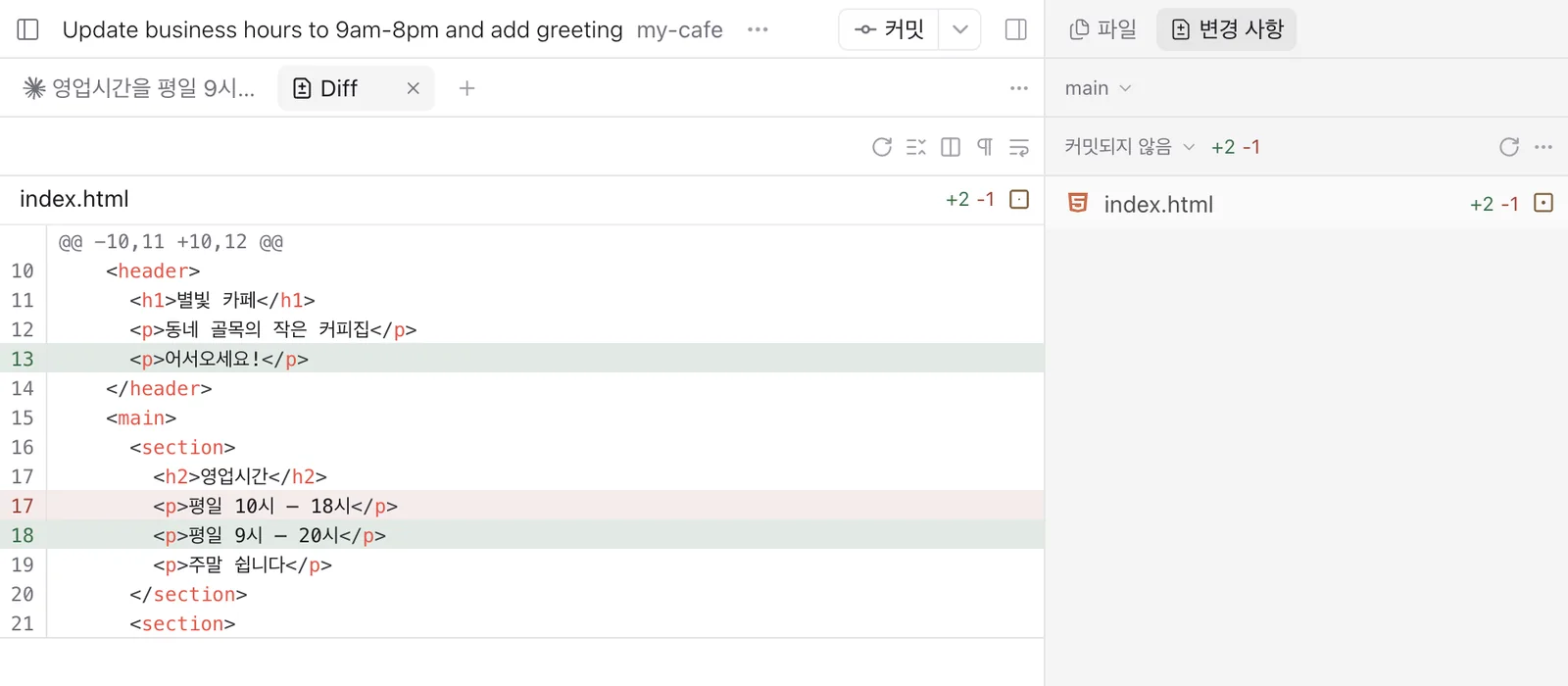
    바뀐 파일을 누릅니다 변경 사항의 파일 이름을 누르면 가운데에 Diff 탭이 열립니다.
  3. 3
    빨강과 초록을 읽습니다 빨간 줄은 지운 내용, 초록 줄은 새로 넣은 내용입니다. +2 -1은 두 줄을 더하고 한 줄을 지웠다는 뜻입니다.
변경 사항 화면. 가운데 Diff 탭에 index.html의 바뀐 줄이 빨강(지운 줄)과 초록(더한 줄)으로 보이고, 오른쪽 패널에 index.html +2 -1. 1 2 3
일꾼이 index.html을 고친 뒤의 화면. 가운데가 Diff 탭, 오른쪽이 사이드 패널입니다
주의

파일을 우클릭하면 나오는 변경 사항 버리기Discard changes는 영구 삭제라 되돌릴 수 없습니다. Git 저장소가 아닙니다라고만 나오면 git을 안 쓰는 폴더입니다.

PASEO 가이드 · 작업대54

검토 ②

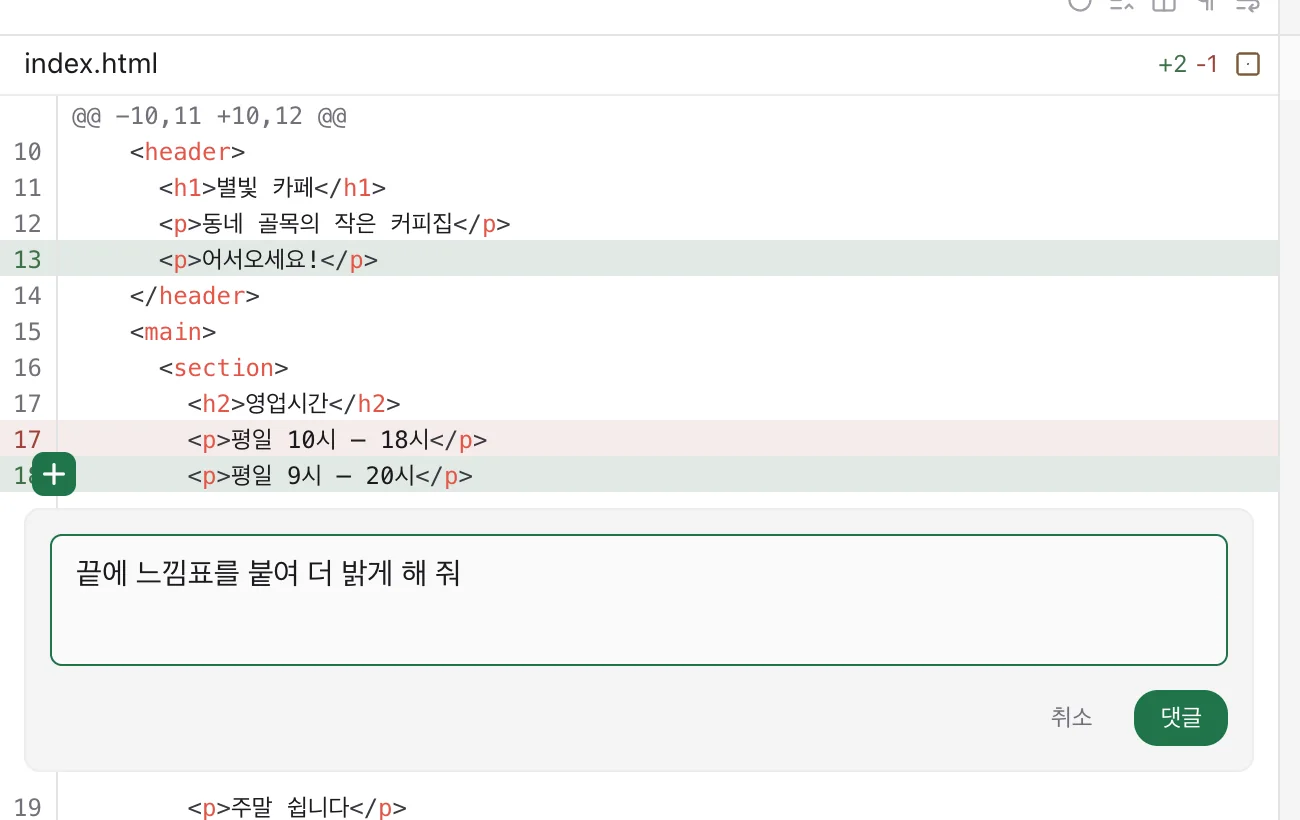
고칠 줄에 메모를 달아 돌려보냅니다

  1. 1
    줄에 마우스를 올려 + 를 누릅니다 리뷰 댓글 추가Add review comment 버튼입니다. 그 줄 아래에 적는 칸이 열립니다.
  2. 2
    고칠 점을 적습니다 평소 말투로 한두 문장이면 됩니다. 그림에서는 “끝에 느낌표를 붙여 더 밝게 해 줘”라고 적었습니다.
  3. 3
    댓글을 누릅니다 메모가 그 줄에 붙습니다. 그만두려면 취소를 누릅니다.
  4. 4
    대화 탭에서 메시지를 보냅니다 달아 둔 댓글이 입력창에 첨부로 붙습니다. 한마디 적어 보내면 일꾼에게 함께 갑니다.
바뀐 줄 옆 + 버튼을 눌러 연 리뷰 댓글 입력창. 아래에 취소와 댓글 버튼. 1 2 3
Diff 탭에서 18번 줄에 메모를 다는 모습
PASEO 가이드 · 작업대55

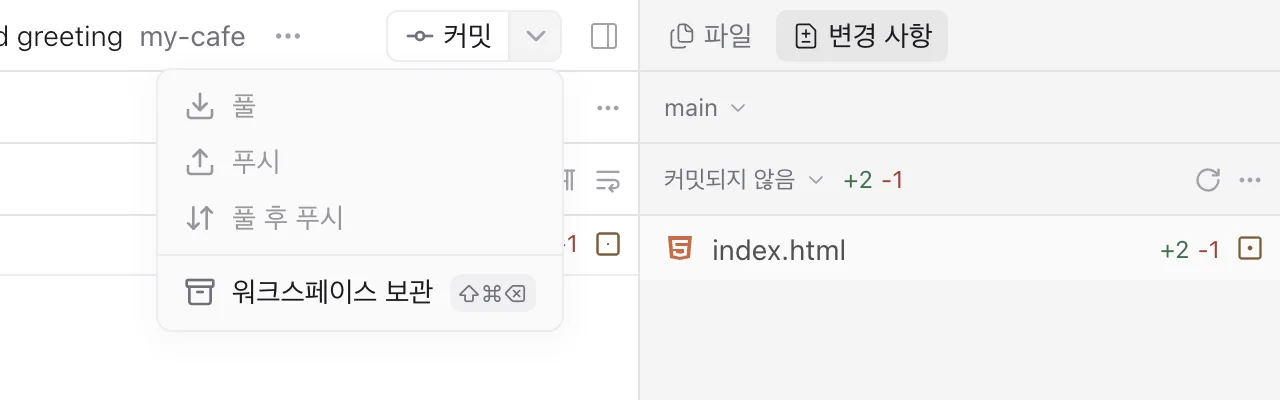
저장하고 올리기

커밋 버튼이 다음 할 일로 바뀝니다

커밋 버튼 옆 화살표를 누른 메뉴. 풀, 푸시, 풀 후 푸시, 워크스페이스 보관.
대화 화면 위 오른쪽, 커밋 옆 화살표를 누른 메뉴커밋 옆 화살표 메뉴. Windows의 보관 키는 CtrlShiftBackspace
커밋 직후 화면 위쪽에 '커밋됨' 알림이 뜬 모습.
커밋을 누른 직후 뜨는 커밋됨 알림
커밋푸시PR 생성
  • 커밋은 저장 지점 찍기입니다. 바뀐 파일을 전부 한꺼번에 담고, 설명은 Paseo가 지어 줍니다. 이 안내서를 만들 때는 영어로 나왔습니다.
  • 푸시는 저장 지점을 GitHub 같은 온라인 저장소로 올리는 일입니다. 메뉴의 흐린 항목은 누르면 못 쓰는 이유를 알려 줍니다.
  • PR(합쳐 달라는 요청서)은 원본에 합쳐 달라고 내는 글입니다. 제목과 본문 초안도 Paseo가 써 주고, 그다음 버튼은 PR 병합(스쿼시)입니다.
기억할 것

버튼은 다음 할 일이 있을 때만 바뀝니다. 온라인 저장소가 없는 폴더에서는 푸시가 흐리게 나오고, 커밋 뒤에는 버튼이 남지 않았습니다. 테두리만 있는 두 단계는 온라인 저장소가 있어야 하고, PR에는 gh 로그인도 필요합니다.

PASEO 가이드 · 작업대56

정리

보관하면 무엇이 사라지나

끝난 작업대는 ⇧⌘⌫CtrlShiftBackspace로 치웁니다. 사이드바의 보관Archive이나 커밋 옆 화살표 메뉴의 워크스페이스 보관을 눌러도 됩니다.

하는 일사라지는 것남는 것
로컬 워크스페이스 보관사이드바 목록의 항목폴더와 파일 전부
워크트리 워크스페이스 보관따로 차린 폴더, 커밋 안 한 변경브랜치는 남아 기록History에서 복원
프로젝트 제거사이드바의 프로젝트 항목디스크의 파일 전부
주의

워크트리에 커밋 안 한 변경이나 푸시 안 한 커밋이 있으면 보관 전에 경고가 뜹니다. 읽고 누르세요. 보관하면 그 작업대의 일꾼과 터미널도 함께 멈춥니다.

PASEO 가이드 · 작업대57

익숙해진 뒤 나중에

paseo.json에 준비 순서를 적어 둡니다

프로젝트 폴더에 두는 파일입니다. 새 워크트리의 준비 명령과, 계속 켜 둘 프로그램인 서비스를 적습니다.

my-site/paseo.json 예시 · Mac 기준
{
  "worktree": { "setup": "npm ci" },
  "scripts": { "web": {
    "type": "service",
    "command": "npm run dev -- --port $PASEO_PORT"
  } }
}

Windows에서는 setup 명령을 PowerShell이 돌립니다. cp, VAR=1 cmd, $변수, ./x.sh처럼 Mac용으로 적은 셸 문법은 실패할 수 있습니다.

  • 커밋한 내용만 읽습니다. 출발점으로 고른 브랜치에 커밋되어 있어야 반영됩니다.
  • 포트(문 번호)는 받아 씁니다. 서비스가 $PASEO_PORT로 번호를 받아 작업대끼리 겹치지 않습니다. 예시의 서비스 명령은 Mac 기준으로 적었고, Windows에서는 확인하지 못했습니다.
  • 주소는 이런 꼴로 붙습니다.
    http://<script>--<branch>--<project>.localhost:<daemon-port>
  • 앱에서도 고칩니다. 프로젝트 메뉴의 프로젝트 설정 열기에 같은 칸이 있습니다.
PASEO 가이드 · 작업대58

일곱 번째 구간

07

일꾼에게 일꾼을 맡기기

한 명을 반장으로 세우고 알람을 맞춰 두면, 컴퓨터가 깨어 있는 동안은 자리를 비워도 작업실이 돌아갑니다. 기본이 손에 익은 뒤에 해 봐도 늦지 않습니다.

PASEO 가이드 · 지휘59

오케스트레이션 · 반장 세우기

반장을 세우려면 무전기부터

Paseo 도구는 일꾼이 다른 일꾼을 부르는 무전기입니다. 무전기를 받은 일꾼이 반장이 됩니다.

무전기 스위치 켜기

설정호스트에이전트

맨 위 Paseo 도구 활성화를 켭니다. 처음에는 꺼져 있습니다.

일꾼에게 무전기 쥐여 주기

켜기 전에 시작한 일꾼에게는 무전기가 없습니다.
새 에이전트를 시작하거나, 일꾼의 탭을 우클릭해 에이전트 다시 로드를 누릅니다.

말로 시키기

무전기를 받은 일꾼이 반장입니다. 누구를 불러 무엇을 시킬지 평소 말투로 적습니다.
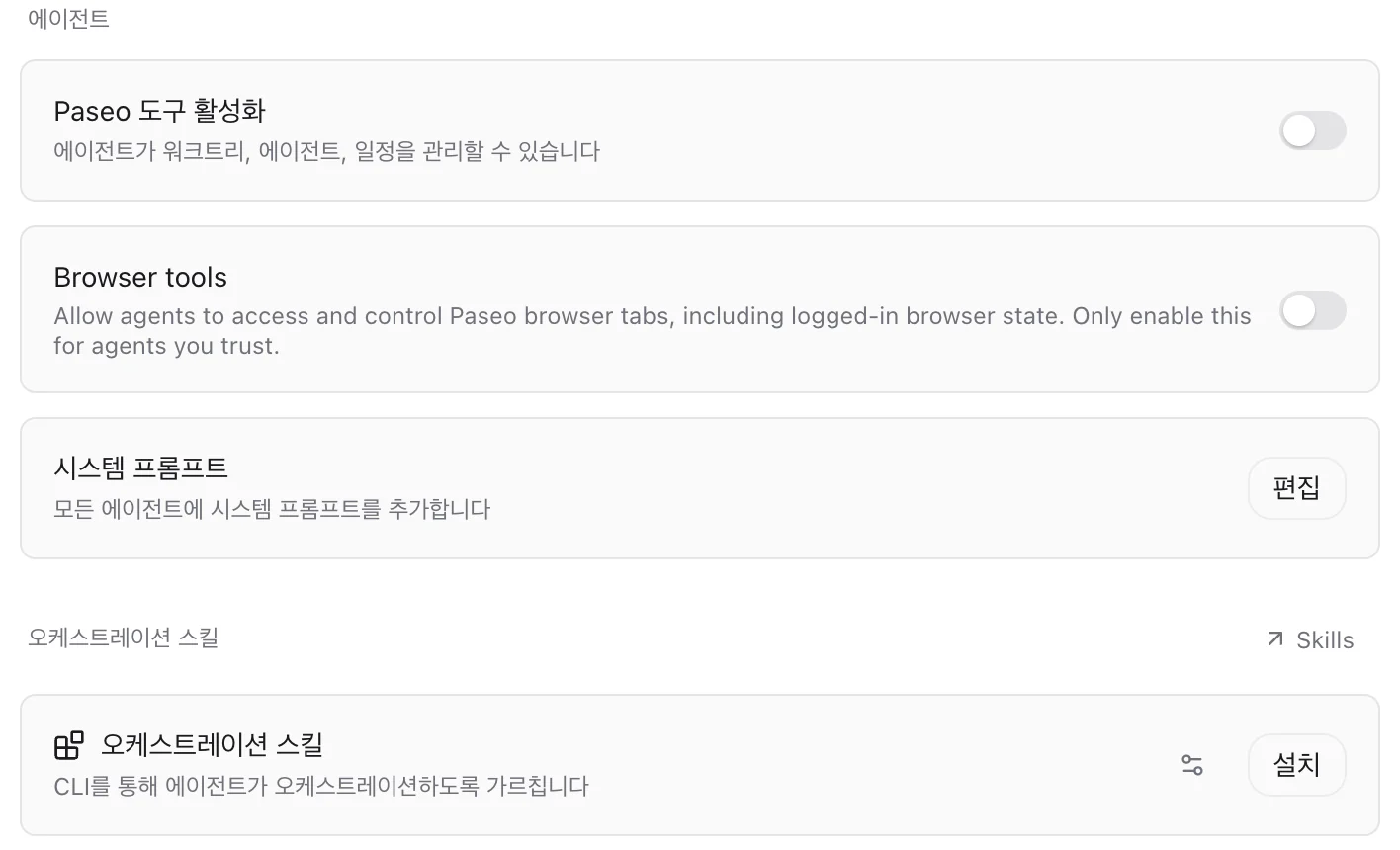
설정 › 호스트 › 에이전트 화면 윗부분. 맨 위 Paseo 도구 활성화 스위치가 꺼져 있고, 아래로 Browser tools, 시스템 프롬프트, 오케스트레이션 스킬 설치 줄이 이어진다.
설정의 에이전트 화면. 맨 위가 무전기 스위치입니다. 누르면 아래쪽 에이전트 프로필까지 보입니다
PASEO 가이드 · 지휘60

따라 하기

반장에게 첫 일을 맡겨 보세요

채팅에 입력
# 무전기를 받은 일꾼에게 그대로 보냅니다
› Paseo로 두 번째 에이전트를 띄워서 방금 바꾼 내용을 검토하게 해 줘.
  파일은 고치지 말고 버그가 될 만한 곳만 보고하게 한 다음, 네가 요약해 줘.

알약 버튼이 생깁니다

입력창 근처에 1개 실행 중 같은 알약 모양 버튼이 나타납니다. 반장이 부른 일꾼의 수입니다.

눌러서 지켜봅니다

버튼을 누르면 하위 에이전트Subagents 목록이 열립니다. 일꾼을 고르면 대화가 그대로 보입니다.

끝나면 반장이 압니다

일꾼이 마치면 반장에게 알림이 가고, 반장이 요약해 줍니다. 그동안 반장과 계속 이야기해도 됩니다.

PASEO 가이드 · 지휘61

오케스트레이션 스킬 · 선택 사항

반장용 지침서 네 권

공식 문서가 소개하는 스킬 네 가지입니다. 없어도 말로 시키면 되고, 깔아 두면 명령 한 줄로 끝납니다.

넘기기

/paseo-handoff

하던 일을 인수인계서로 정리해 다른 일꾼에게 넘깁니다.

의견 묻기

/paseo-advisor

다른 일꾼에게 의견만 구합니다. 파일에는 손대지 않습니다.

둘에게 진단받기

/paseo-committee

막힌 문제를 두 일꾼이 따로 진단합니다. 파일은 고치지 않습니다.

사용법 색인

/paseo

일꾼, 작업대, 알람 다루는 법을 찾아보는 기본 지침서입니다.

깔 때는

설정호스트에이전트오케스트레이션 스킬설치

터미널에서는 npx skills add getpaseo/paseo

터미널 명령은 Node.js가 깔려 있어야 하고, Windows에서도 PowerShell에 똑같이 칩니다. 깐 뒤에 시작하거나 다시 로드한 일꾼부터 씁니다. 채팅에 /paseo-advisor 이 계획에서 빠진 게 있을까?처럼 명령 뒤에 할 말을 붙입니다.

PASEO 가이드 · 지휘62

역할 카드 만들기

에이전트 프로필은 역할 카드입니다

프로필 목록 열기

설정호스트에이전트에이전트 프로필

새 카드 만들기

새 프로필New profile을 누르고 이름을 붙입니다.

칸 채우기

프로바이더 모델 모드 사고 칸을 채웁니다.

언제 부를지 적기

사용 시점When to use에 언제 쓸 카드인지 적습니다. “바뀐 내용을 따로 검토할 때”처럼 짧게 씁니다.

저장

저장Save을 누릅니다. 카드는 이 컴퓨터에 남습니다.

  • 사용 시점은 반장이 읽는 메모입니다. 반장은 일꾼을 부르기 전에 이 메모를 읽고 알맞은 카드를 고릅니다.
  • 모델 선택 목록의 프로필 아래에서 나도 골라 씁니다. 칸이 채워질 뿐이니 보내기 전에 손봐도 됩니다.
  • 나중에 카드를 고쳐도 이미 일하는 일꾼은 그대로입니다.
없으면

카드가 없으면 반장이 소속과 모델을 스스로 찾아 고릅니다. 내가 정해 두려면 카드를 만듭니다.

PASEO 가이드 · 지휘63

분업 한 바퀴 · 예시

기획, 작업, 검수를 서로 다른 일꾼에게

반장이 계획을 세워 구현 일꾼에게 넘기고, 검수 일꾼의 지적을 받아 다시 지시합니다. 소속은 예시입니다. 프로바이더로 추가해 둔 Gemini CLI 같은 소속도 일꾼으로 부릅니다.

나의뢰인할 일과 멈출 조건을 정합니다
의뢰
반장 · 기획Claude계획을 세우고 일을 나눕니다
인계
구현 일꾼Codex계획대로 파일을 고칩니다
끝나면
검수 일꾼Claude · 새 대화고치지 않고 문제만 알립니다
문제가 있으면 반장이 다시 지시
기억할 것

Paseo에 “루프” 버튼은 없습니다. 일꾼이 끝나면 알림이 반장에게 가고, 반장이 내 지시문대로 다음 일꾼을 부르거나 다시 시킵니다. 몇 번 되풀이할지도 지시문에 적습니다.

PASEO 가이드 · 지휘64

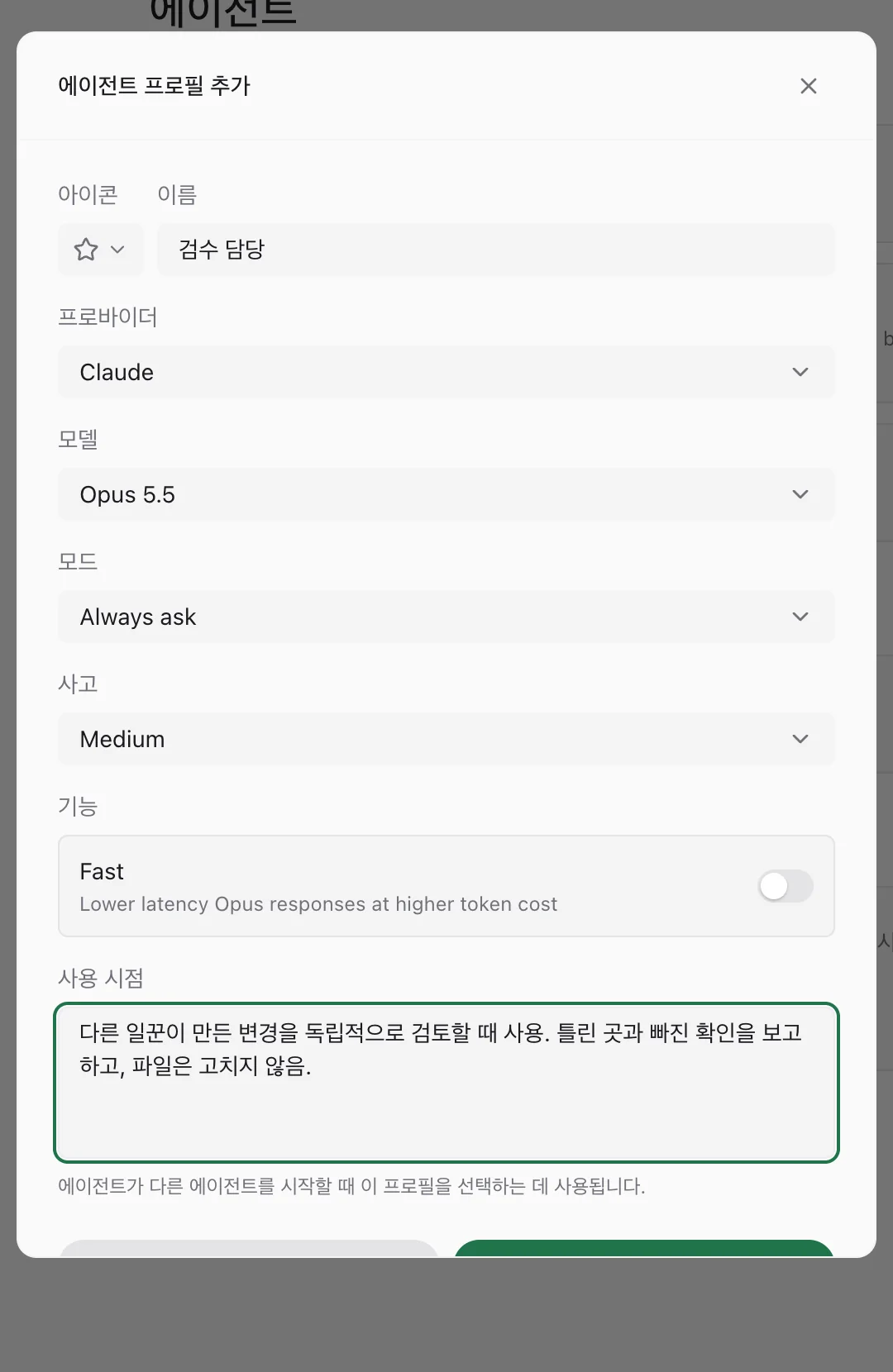
준비

역할 카드를 세 장 만들어 둡니다

카드 이름소속 · 모드사용 시점에 적을 말
기획 담당Claude 상위 모델
Always ask
계획 세우기, 원인 조사, 일 나누기에 사용.
구현 담당Codex
Default permissions
정해진 계획대로 파일을 고칠 때 사용.
검수 담당Claude 상위 모델
Always ask
남이 만든 변경을 검토할 때 사용. 파일은 고치지 않음.
에이전트 프로필 추가 양식. 이름 '검수 담당', 프로바이더 Claude, 모델, 모드 Always ask, 사고 Medium, 기능 Fast, 사용 시점 메모.
검수 담당 카드의 모드부터 사용 시점까지검수 담당 카드를 채운 모습. 맨 아래가 사용 시점입니다

모드 칸을 꼭 채워 둡니다. Bypass가 아닌 Claude 반장이 모드 없이 Codex 일꾼을 부르면 오류가 납니다.

멈추면

셋 다 묻는 모드라 일꾼이 허락을 구하며 멈출 때가 있습니다. 알림은 반장에게만 가고 알약 버튼에는 표시되지 않습니다.
알약을 눌러 그 일꾼을 고르고, 열린 대화에서 수락이나 거부를 누릅니다. 반장이 나에게 넘기는 것은 약속일 뿐 Paseo가 강제하지 않습니다.

PASEO 가이드 · 지휘65

따라 하기

반장에게는 이렇게 시킵니다

Paseo 도구 활성화를 켠 뒤 새 에이전트를 열어 모델 선택프로필의 기획 담당을 고르고 보냅니다.

채팅에 입력 · 할 일과 숫자만 바꿔 씁니다
› Paseo 도구로 내 에이전트 프로필과 "사용 시점" 메모를 먼저 읽어 줘.
할 일: 첫 화면 제목 아래에 "문의하기" 버튼을 하나 넣는 것.
1) 계획을 다섯 줄 이내로 보여 줘. 내가 "진행"이라고 답하기 전에는 일꾼을 부르지 마.
2) 워크트리 격리 작업대를 하나 만들고, 구현 담당 프로필로 일꾼 한 명을 불러 계획대로 고치게 해.
3) 끝나면 검수 담당 프로필로 같은 작업대에 일꾼 한 명을 불러 문제만 보고하게 해. 파일은 고치지 말라고 해.
4) 문제가 있으면 구현 일꾼에게 한 번만 다시 지시하고 멈춰. 일꾼은 이 둘 말고 더 부르지 마.
일꾼의 권한 요청은 네가 승인하지 말고 나에게 넘겨. 커밋과 합치기도 하지 말고 바뀐 파일과 남은 문제만 알려 줘.
git 없이

git을 쓰지 않는 폴더라면 2)에서 “워크트리 격리 작업대를 하나 만들고,”를 뺍니다. 그때는 일꾼이 원본을 바로 고칩니다.

PASEO 가이드 · 지휘66

분업을 돌리기 전에

분업에 다는 안전 난간 여섯

멈출 곳

횟수를 적습니다

“수정은 한 번만, 그 뒤엔 멈추고 보고”라고 지시문에 씁니다. 강제 장치가 아니라 반장과의 약속입니다.

충돌

작업대를 나눕니다

고치는 일꾼은 워크트리로 따로 차린 작업대에서 일하게 합니다. 원본에서 고칠 때는 한 번에 한 명만 시킵니다.

허락

모두 묻는 모드로

반장이 Bypass면 일꾼도 묻지 않고 시작할 수 있습니다. 반장부터 묻는 모드로 둡니다.

승인

승인은 내가 누릅니다

반장도 일꾼의 요청을 대신 승인할 수 있습니다. ‘나에게 넘겨’는 약속일 뿐이니 승인은 내가 누릅니다.

사용량

한도는 각자 씁니다

일꾼마다 제 소속의 구독 한도를 씁니다. 한 바퀴에 수십 분이 걸리기도 하니 작게 시작합니다.

마지막

확인은 사람이

반장의 요약만 믿지 말고 바뀐 내용을 직접 본 뒤에 합칩니다. 보는 법은 6구간에 있습니다.

PASEO 가이드 · 지휘67

예약 두 가지

알람은 새 일꾼,
어깨 두드리기는 같은 일꾼

일정 Schedule

알람
  • 때가 되면 매번 새 일꾼을 불러 같은 일을 시킵니다.
  • 앱의 일정 화면, 채팅, 명령줄에서 만듭니다.
  • 매일 아침 점검처럼 매번 새로 시작해도 되는 일에 맞습니다.
  • 목록의 메뉴에서 멈추기, 다시 켜기, 지금 실행, 고치기, 지우기를 합니다.

하트비트 Heartbeat

어깨 두드리기
  • 같은 일꾼을 주기적으로 깨워 하던 일을 잇게 합니다.
  • 그 일꾼과의 대화에서만 만듭니다. “20분마다 깨어나서 이어서 해 줘”라고 부탁합니다.
  • 긴 정리 작업처럼 앞의 대화를 기억해야 하는 일에 맞습니다.
  • 만들기, 주기 바꾸기, 지우기만 됩니다.
구분

둘 다 정해 둔 시각에 움직입니다. 댓글이나 멘션처럼 누가 부를 때 시작하게 하려면 Hub(접수 데스크)가 따로 있어야 합니다.

PASEO 가이드 · 지휘68

따라 하기

알람 하나 맞춰 보기

  1. 1
    New schedule사이드바 위쪽 일정에서 누릅니다. 이 화면은 영어로 나옵니다.
  2. 2
    Prompt · Project시킬 일을 적고 의뢰 건을 고르면 Model, Mode 칸이 차례로 나옵니다.
  3. 3
    Cadence처음엔 Every hour입니다. Daily 9:00 등으로 바꾸면 아래 식도 바뀝니다.
  4. 4
    Max runs횟수를 적어 끝을 정합니다. 비워 두면 제한 없이 돕니다.
  5. 5
    Create schedule누르면 맞춰집니다. 목록의 메뉴에서 Run now를 누르면 바로 한 번 돕니다.
조건

알람은 상주 매니저가 울립니다. 매니저가 근무 중이고 컴퓨터가 깨어 있는 동안에만 울립니다.
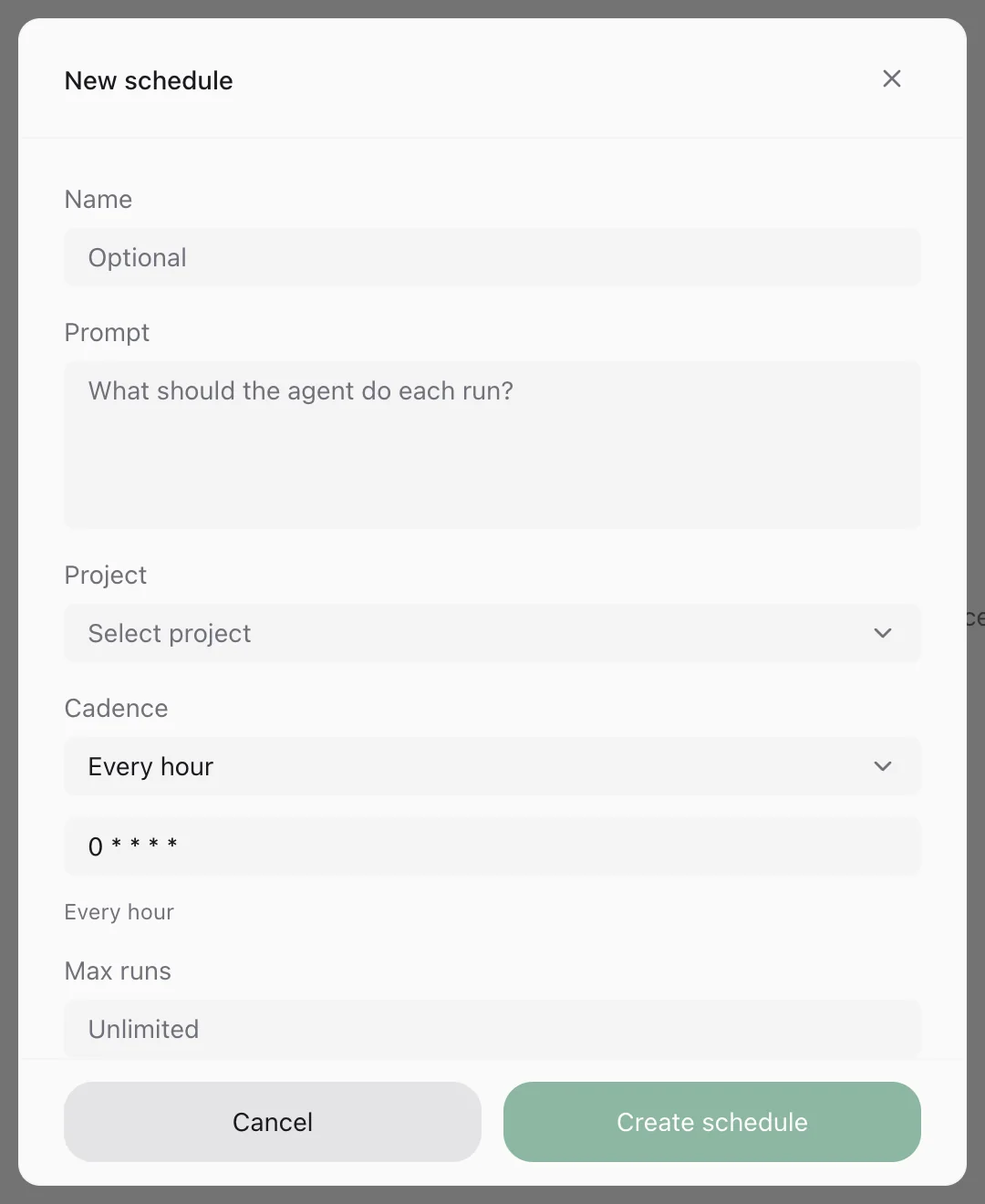
New schedule 양식. Name, Prompt, Project, Cadence(Every hour), Max runs(Unlimited) 칸과 Cancel, Create schedule 버튼.
의뢰 건을 고르기 전 양식. 잘린 Name 칸은 비워도 됩니다의뢰 건을 고르기 전의 양식. 맨 위 Name 칸은 비워도 됩니다
PASEO 가이드 · 지휘69

여덟 번째 구간

08

손에 익히는 도구들

단축키는 다섯 개만 외우세요. 나머지는 필요할 때 펼쳐 보면 됩니다.

PASEO 가이드 · 도구70

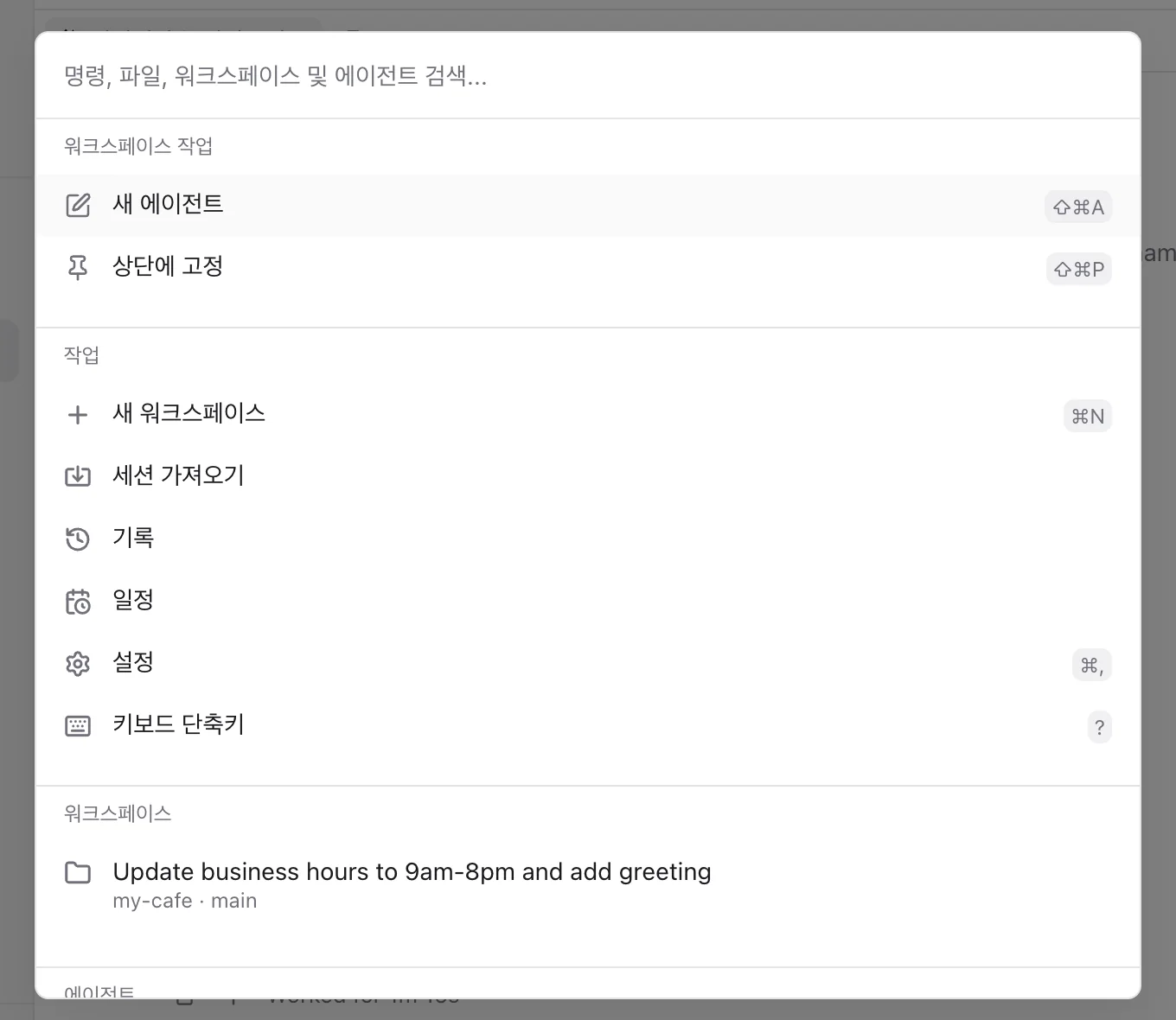
단축키

단축키는 다섯 개면 됩니다

  • 1
    ⌘KCtrlK 명령 센터 토글 막히면 여기에 글자를 쳐서 찾습니다.
  • 2
    ⌘NCtrlN 새 워크스페이스 새 일감을 올릴 작업대를 차립니다.
  • 3
    ⌘OCtrlO 프로젝트 열기 작업할 폴더를 고르는 창이 뜹니다.
  • 4
    ⌘,Ctrl, 설정 토글 한 번 더 누르면 하던 작업대로 돌아옵니다. 한 번 더 누르면 돌아옵니다. 키는 여기 단축키에서 바꿉니다.
  • 5
    ? 키보드 단축키 표시 입력창과 터미널 밖을 한 번 누르고 칩니다.
명령 센터. 검색창 아래에 새 에이전트, 상단에 고정, 새 워크스페이스, 세션 가져오기, 기록, 일정, 설정, 키보드 단축키가 나열되어 있다.
1번 키로 연 명령 센터. 항목 오른쪽에 그 일의 단축키가 함께 보입니다.명령 센터(Mac에서 찍음). Windows에서는 ⌘ 자리가 Ctrl입니다.
바꾸기

손에 안 맞는 키는 설정단축키에서 다시 지정으로 바꿉니다. 폰 앱에는 단축키가 없습니다.

주의

터미널 탭 안에서는 Ctrl 단축키가 거의 듣지 않습니다(Mac과 다름). 거기서 CtrlC는 글자를 선택했을 때만 복사입니다.

PASEO 가이드 · 도구71

펼쳐 보는 표

단축키 ① 이동과 화면

‘토글’은 누를 때마다 열고 닫는다는 뜻입니다. 사이드 패널은 오른쪽의 파일·변경 사항 칸입니다.

파일과 워크스페이스키
파일 검색 ⌘P CtrlP
워크스페이스로 이동 ⌘1–9 Ctrl1–9
이전 · 다음 워크스페이스 ⌘[·⌘] Ctrl[·Ctrl]
워크스페이스를 상단에 고정 ⇧⌘P CtrlShiftP
워크스페이스 보관 ⇧⌘⌫ CtrlShiftBackspace
사이드바와 화면키
왼쪽 사이드바 토글 ⌘B CtrlB
사이드 패널 토글 ⌘E CtrlE
양쪽 사이드바 토글 ⌘. Ctrl.
집중 모드 토글 ⇧⌘F CtrlShiftF
테마 순환 ⌥⌘T CtrlAltT
요령

⌘Ctrl 키를 누르고 있으면 사이드바의 워크스페이스마다 번호가 뜹니다. 그 숫자를 누르면 바로 건너갑니다.

PASEO 가이드 · 도구72

펼쳐 보는 표

단축키 ② 탭과 창

앱에서 ‘창’은 화면을 나눈 칸을 가리킵니다. 칸마다 다른 탭을 띄워 나란히 봅니다.‘창’은 화면을 나눈 칸입니다. Windows에는 창을 나누고 닫는 기본 키가 없어, 탭 줄 오른쪽의 작업 더 보기 메뉴나 명령 센터에서 고릅니다.

새로 열기키
새 탭 ⌘T CtrlT
새 에이전트 ⇧⌘A CtrlShiftA
새 터미널 ⇧⌘T CtrlShiftT
새 브라우저 ⇧⌘B CtrlShiftB
변경 사항 ⇧⌘G CtrlShiftG
파일 ⇧⌘E CtrlShiftE
넘기고, 닫고, 나누기키
탭으로 이동 ⌥⌘1–9 Alt1–9
이전 · 다음 탭 ⌥⇧[·⌥⇧] AltShift[·AltShift]
현재 탭 닫기 ⌘W CtrlW
창을 오른쪽으로 분할 ⌘\ 키 없음 · 작업 더 보기
창을 아래로 분할 ⇧⌘\ 키 없음 · 작업 더 보기
창 닫기 ⇧⌘W 키 없음 · 명령 센터
PASEO 가이드 · 도구73

펼쳐 보는 표

단축키 ③ 입력창

하는 일키알아 둘 점
메시지 입력란에 포커스 ⌘L CtrlL 어디에 있든 커서가 입력창으로 옵니다.
에이전트 모드 전환 ⇧Tab ShiftTab 입력창 안에서 누르면 모드 메뉴의 다음 모드로 넘어갑니다.
보내기 · 줄바꿈 Enter·⇧Enter Enter·ShiftEnter 일꾼이 일하는 중에 보내면 끊지 않고 한마디를 얹습니다.
메시지 대기열에 추가 ⌘Enter CtrlEnter 일하는 중에만 됩니다. 하던 일이 끝나면 전해집니다.
에이전트 중단 Esc 일꾼이 하던 일을 그 자리에서 멈춥니다.
받아쓰기 시작/중지 ⌘D CtrlD 말을 글자로 받아 적습니다. 기본은 영어만 됩니다.
음성 모드 토글 ⇧⌘D CtrlShiftD 일꾼과 말로 주고받는 모드를 켜고 끕니다.
찾기 ⌘F CtrlF 채팅, 파일, 터미널 안에서 글자를 찾습니다.
PASEO 가이드 · 도구74

명령줄

터미널은 글자로 거는 전화기입니다

앱에서 누르던 일을 글자로 시킵니다. 몰라도 앱만으로 충분합니다.

명령 설치하기

설정통합명령줄설치

끝나면 버튼이 설치됨으로 바뀝니다.

터미널 새로 열기

새로 연 터미널부터 명령이 잡힙니다.

Paseo 안에서 터미널 열기

CtrlShiftT로 엽니다.

한 줄 쳐 보기

paseo ls가 답하면 성공입니다.

터미널Paseo의 터미널 탭 · 명령 프롬프트
$ > paseo ls
# 이 폴더에서 Codex 소속 일꾼에게 맡깁니다
$ > paseo run --provider codex "README의 오타를 고쳐 줘"
# AGENT ID로 그 일꾼에게 한마디 더 합니다
$ > paseo send <id> "고친 곳을 알려 줘"
참고

명령은 ~/.local/bin/paseo에 놓입니다. 이 폴더가 명령을 찾는 폴더 목록(PATH)에 없을 때만, 셸 설정 파일(zsh는 ~/.zshrc) 끝에 PATH 한 줄을 자동으로 더합니다.

주의

%USERPROFILE%\.local\bin\paseo.cmd가 생기지만, Windows에서는 폴더 목록(PATH)에 자동으로 넣어 주지 않습니다. 넣는 절차는 Paseo 문서에 없으니, Paseo 안의 터미널 탭에서 먼저 써 보세요.

PASEO 가이드 · 도구75

명령줄

자주 쓰는 명령 여덟 줄

명령하는 일
paseo ls 일꾼 목록을 봅니다. 첫 칸 AGENT ID를 아래 <id> 자리에 넣습니다.
paseo run --provider codex "…" 새 일꾼에게 일을 맡깁니다. 끝날 때까지 터미널이 기다립니다.
paseo send <id> "…" 이미 있는 일꾼에게 한마디 더 보냅니다.
paseo logs <id> ·
paseo wait <id>
지금까지 한 일을 펼쳐 봅니다 · 하던 일을 마칠 때까지 기다립니다.
paseo permit ls ·
paseo permit allow <id>
허락 요청 목록을 보고, 그 일꾼의 요청을 모두 수락합니다.
paseo archive <id> ·
paseo delete <id>
archive는 자리만 치웁니다. delete는 완전히 지워서 되돌릴 수 없습니다.
paseo daemon status 매니저가 출근해 있는지 확인합니다.
paseo provider ls 쓸 수 있는 소속과 그 상태를 봅니다.
PASEO 가이드 · 도구76

플러그인

플러그인은 추가 설비입니다

작업실에 설비를 하나 더 들이면, 화면에 그 설비를 부르는 버튼이 생깁니다.

무엇이 늘어나나

명령 센터의 명령, 사이드바 항목, 작업대 탭, 테마가 늘고, 새 소속의 일꾼도 들어옵니다.

어디에 설치하나

전화기가 아니라 작업실 쪽에 놓습니다. 폰으로 걸어도 같은 버튼이 보입니다.

어디서 찾나

paseo.cafe에 모여 있습니다. 쓰는 사람들이 꾸리는 게시판이라 Paseo가 검수하지 않습니다.

주의

플러그인에는 칸막이(샌드박스)가 없어, 매니저가 볼 수 있는 것은 플러그인도 전부 봅니다. 그래서 플러그인 활성화 스위치는 처음부터 꺼져 있습니다. 믿는 코드만 설치하고, 처음에는 없이 쓰세요.

PASEO 가이드 · 도구77

Paseo Hub

Hub는 접수 데스크입니다

밖에서 누가 부르면 내 작업실의 일꾼을 깨워 줍니다. 원하는 사람만 붙여 쓰는 서비스입니다.

무엇인가

부르면 일꾼이 깨어납니다

GitHub·Slack·Discord에서 봇을 부릅니다. Hub에는 일꾼이 없어, 일은 내 컴퓨터에서 내 구독으로 합니다.

알람과의 차이

알람은 시간, Hub는 호출

일정은 정한 시각이 되면 시작합니다. Hub는 명단에 올린 사람이 부를 때 시작합니다.

비용

직접 운영하면 무료

Paseo에 맡기면 한 사람, 월 50회 실행까지 무료입니다. Pro는 한 사람당 월 $15에 실행 횟수 제한이 없습니다.

기억할 것

혼자 쓴다면 건너뛰어도 됩니다. Paseo는 Hub 없이도 온전히 돌아갑니다. 연결은 터미널의 paseo hub 명령으로 합니다. 앱에는 Hub 메뉴가 없습니다. 명령을 못 찾으면 Paseo 안의 터미널 탭에서 치세요(앞의 명령줄 쪽 참고).

PASEO 가이드 · 도구78

아홉 번째 구간

09

막힐 때 펼쳐 보기

누구나 한 번쯤 걸리는 곳입니다. 내 증상부터 찾아 읽으세요.

PASEO 가이드 · 막힐 때79

자주 걸리는 곳

처음 일주일에 걸리는 여섯 가지

터미널에선 되는데 Paseo에선 안 된다

기준은 새 터미널 창

Paseo를 다시 여세요

새 창에서 되면 Paseo도 돼야 합니다. 설정호스트프로바이더에서 그 프로바이더를 눌러 진단을 보세요.

새로 깐 일꾼은 그래야 보입니다. 종료 후에도 데몬 계속 실행을 켰다면 호스트 개요의 Stop daemon 먼저.

다시 로그인했는데 그대로다

새 대화로 시작하세요

하던 대화는 예전 로그인을 계속 씁니다. Paseo의 새 터미널 탭에서 다시 로그인하고 새 에이전트를 여세요.

업데이트했더니 일꾼이 멈췄다

업데이트는 쉬는 시간에

설치 후 재시작을 누르면 실행 중인 일꾼이 멈추고 터미널이 닫힙니다. 일이 끝난 뒤에 누르세요.

사이트에는 있는데 내 앱에는 없다

문서가 한발 앞섭니다

Antigravity와 Muse Code 같은 새 소속은 0.11 베타부터입니다. 0.10.x에는 없는 것이 정상입니다.

Paseo 도구를 켰는데 일꾼이 모른다

새로 온 일꾼만 받습니다

켜기 전에 온 일꾼은 도구가 없습니다. 탭 메뉴의 에이전트 다시 로드를 누르면 받습니다.

한국어인데 영어 화면이 있다

번역이 덜 된 곳입니다

고장이 아닙니다. 일정 화면, What to launch, 모드 이름은 영어 그대로 나옵니다.

PASEO 가이드 · 막힐 때80

도움 받을 곳

그래도 안 되면 여기를 봅니다

무엇어디메모
앱 진단 설정진단앱 진단실행 연결·매니저·프로바이더·로그 정보를 한 번에 모읍니다.
데스크톱 앱 로그 ~/Library/Logs/Paseo/main.log%APPDATA%\Paseo\logs\main.log 앱이 남긴 기록입니다. 프로바이더를 못 찾을 때 봅니다.
매니저 로그 ~/.paseo/daemon.log%USERPROFILE%\.paseo\daemon.log 호스트 개요의 로그 파일에도 있습니다.
설정 파일을 고친 뒤 명령줄을 설치했다면 paseo reload
아니면 Paseo를 종료했다가 다시 열기
그래도 그대로면 호스트 개요의 데몬 재시작을 누릅니다. 다른 터미널에서는 paseo가 안 잡힐 수 있습니다. Paseo 안의 터미널 탭에서 먼저 써 보세요.
신고와 질문 도움말 및 지원GitHub 이슈 만들기 버그는 이슈로, 기능 제안은 토론 게시판 Discussions로 올립니다. Discord도 같은 메뉴에 있습니다.
공식 문서 paseo.sh/docs 영어입니다. 일부는 0.11 베타 기준입니다.
PASEO 가이드 · 막힐 때81

자주 묻는 질문

돈과 보안이 궁금하다면

무료인가요?

앱은 무료이고 오픈소스입니다. 계정도 만들지 않습니다. AI 구독료는 원래 내던 곳에 그대로 내고, Paseo가 더 받는 돈은 없습니다.

한도는 어디서 보나요?

한도는 평소 플랜 그대로입니다. 쓴 양은 설정호스트사용량에 소속마다 막대와 퍼센트로 나옵니다. 이 화면의 글자는 영어입니다.

구독 계정이 정지될 위험은?

공식 답은 설계 설명까지입니다. 각 도구의 공식 연동만 쓰고, 로그인 토큰을 빼내거나 AI 서버를 직접 부르지 않습니다. 정지되지 않는다는 보장은 아닙니다.

내 코드가 밖으로 나가나요?

Paseo는 코드를 어디로도 보내지 않습니다. 일꾼만 평소처럼 자기 소속의 AI 서버와 주고받습니다.

대화 기록은 어디에 남나요?

작업실 컴퓨터에만 남습니다. Paseo가 가져가는 것은 없습니다. 지난 대화는 사이드바의 기록에서 다시 엽니다.

폰 연결은 엿볼 수 없나요?

폰으로 이어 주는 집배원(릴레이)은 봉인된 편지만 나릅니다. 내용은 읽지 못합니다. 5구간에 자세히 있습니다.

PASEO 가이드 · 막힐 때82

자주 묻는 질문

꼭 필요한지, 무엇이 되고 안 되는지

Claude Code나 Codex에도 원격 기능이 있는데 왜 Paseo를 쓰나요?

원격만 필요하다면 Paseo는 없어도 됩니다. 기획과 검수는 Claude, 구현은 Codex처럼 소속이 다른 일꾼을 한 화면에서 섞어 쓸 때 씁니다.
Claude Code·Codex 자체 기능과 항목별로 견준 표는 2구간에 있습니다.

git·GitHub가 필요한가요?

없어도 아무 폴더에서나 됩니다. 워크트리와 커밋 같은 git 기능만 git으로 관리하는 폴더에서 나옵니다.

폰 앱만으로 쓸 수 있나요?

안 됩니다. 폰은 전화기이고 일은 작업실 컴퓨터에서 벌어집니다. 그 컴퓨터에 매니저가 켜져 있어야 합니다.

Grok으로 그림도 만드나요?

Paseo는 그림을 만들지 않습니다. 소속 목록의 Grok은 xAI의 코딩 일꾼입니다. 일꾼이 이미지 도구로 만든 그림은 채팅에 보입니다.

없는 답

앱을 지우는 방법과 컴퓨터가 잠든 동안 일꾼이 어떻게 되는지는 공식 문서에 나와 있지 않습니다.

PASEO 가이드 · 막힐 때83

실전 한 바퀴

카페 소개 페이지의 영업시간을 고쳐 봅니다

작업대 차리기

⌘NCtrlN을 누릅니다. 새 워크스페이스 화면이 열립니다.

일꾼에게 시키기

아래 문장을 적고 Enter. 허락을 구하면 읽어 보고 수락을 누릅니다.

화면으로 확인

⇧⌘BCtrlShiftB로 브라우저 탭을 엽니다. 주소는 일꾼에게 묻습니다.

바뀐 곳 검토

⌘ECtrlE로 사이드 패널을 열고 변경 사항 탭을 봅니다.

커밋하고 푸시

커밋을 누릅니다. 올릴 온라인 저장소가 있으면 버튼이 푸시로 바뀝니다.

채팅에 입력
# 빈 폴더에서 시작한다면 첫 문장으로 페이지부터 만듭니다
› 별빛 카페 소개 페이지를 하나 만들어 줘. 영업시간도 적어 줘.
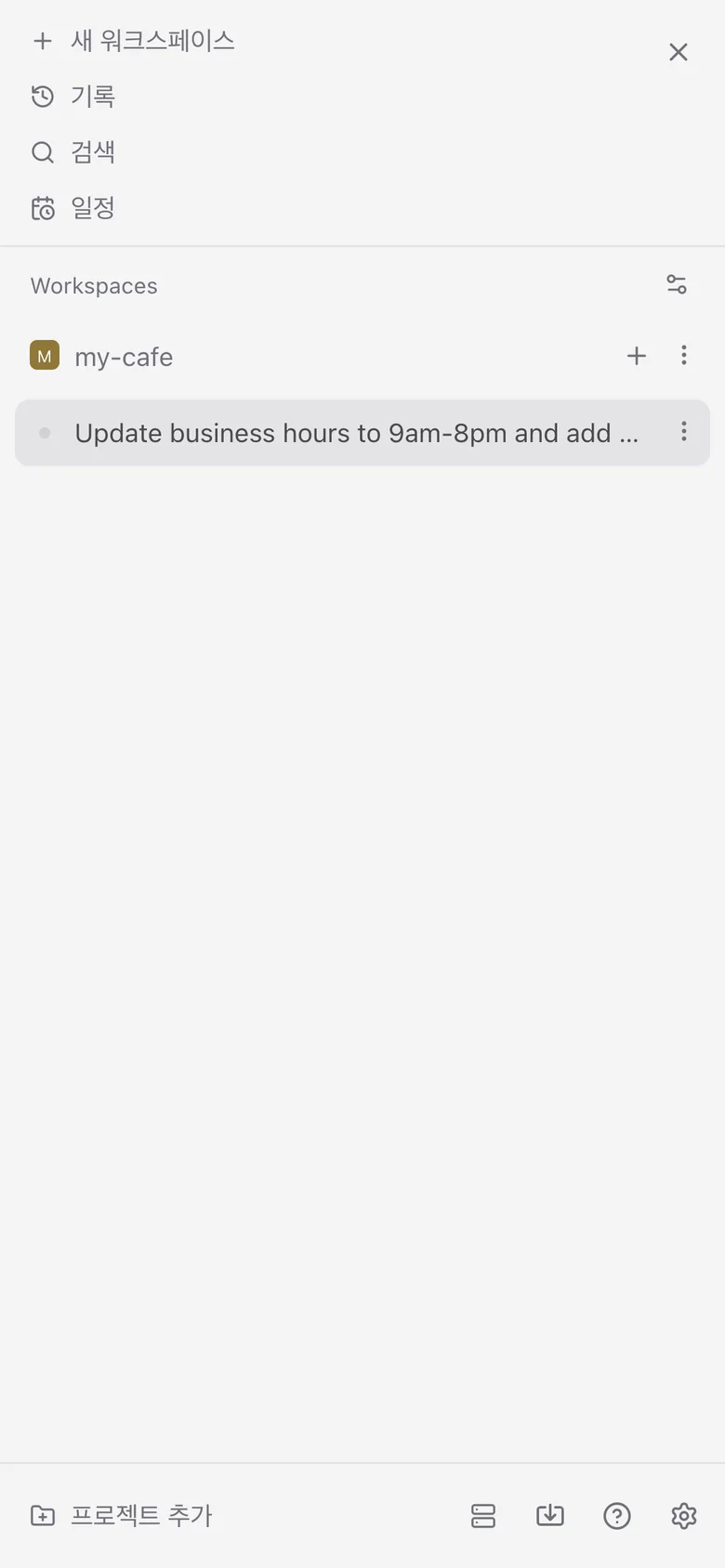
› 영업시간을 평일 9시부터 20시까지로 고치고, 제목 아래에 인사말 한 줄을 넣어 줘.

3번 브라우저 탭은 데스크톱 앱에서만, 4·5번은 git으로 관리하는 폴더에서만 됩니다. 터미널 탭 안에서는 Ctrl 단축키가 거의 듣지 않습니다.

PASEO 가이드 · 막힐 때84

실전 한 바퀴 · 실제 화면

같은 문장을 보내면 이렇게 굴러갑니다

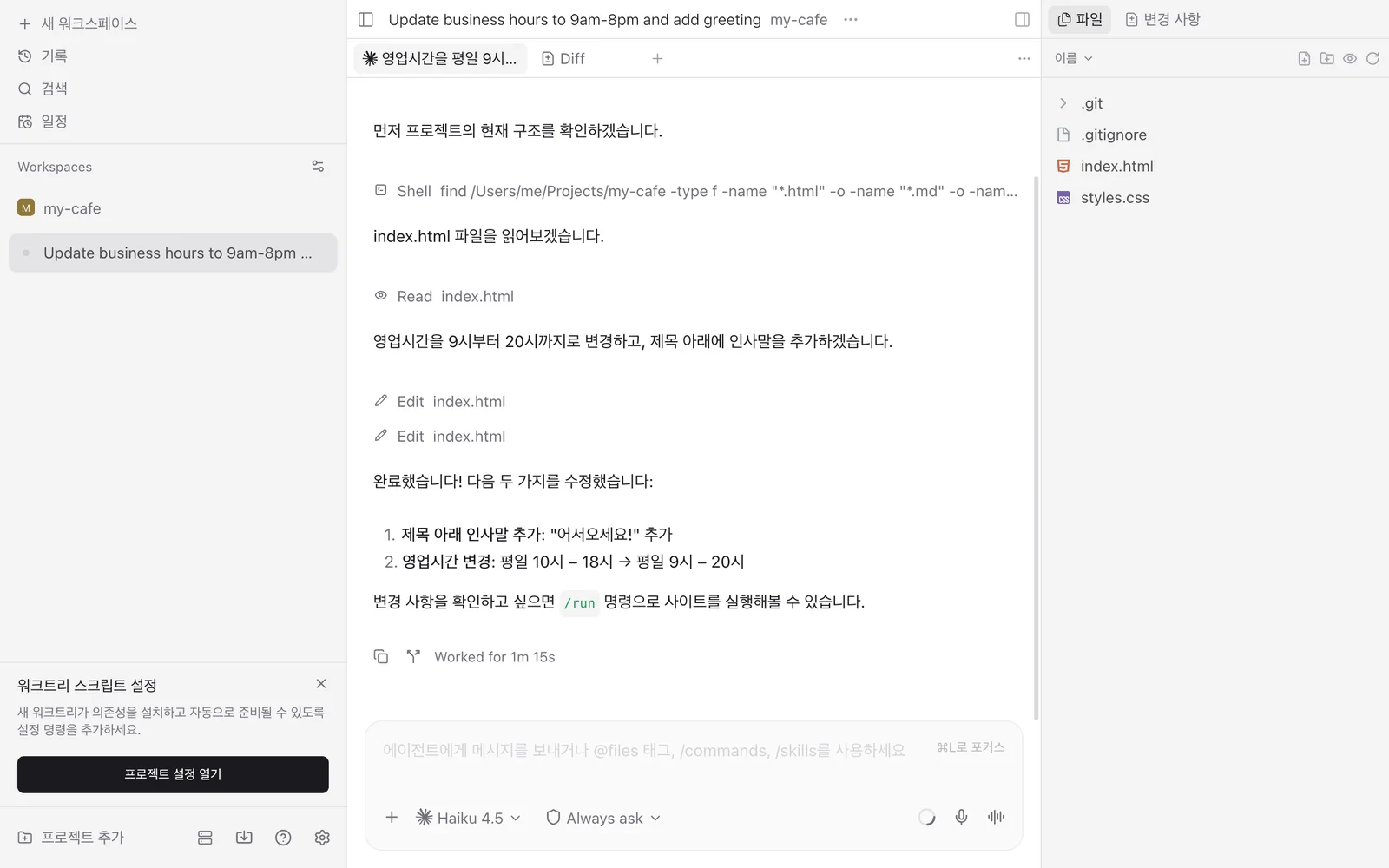
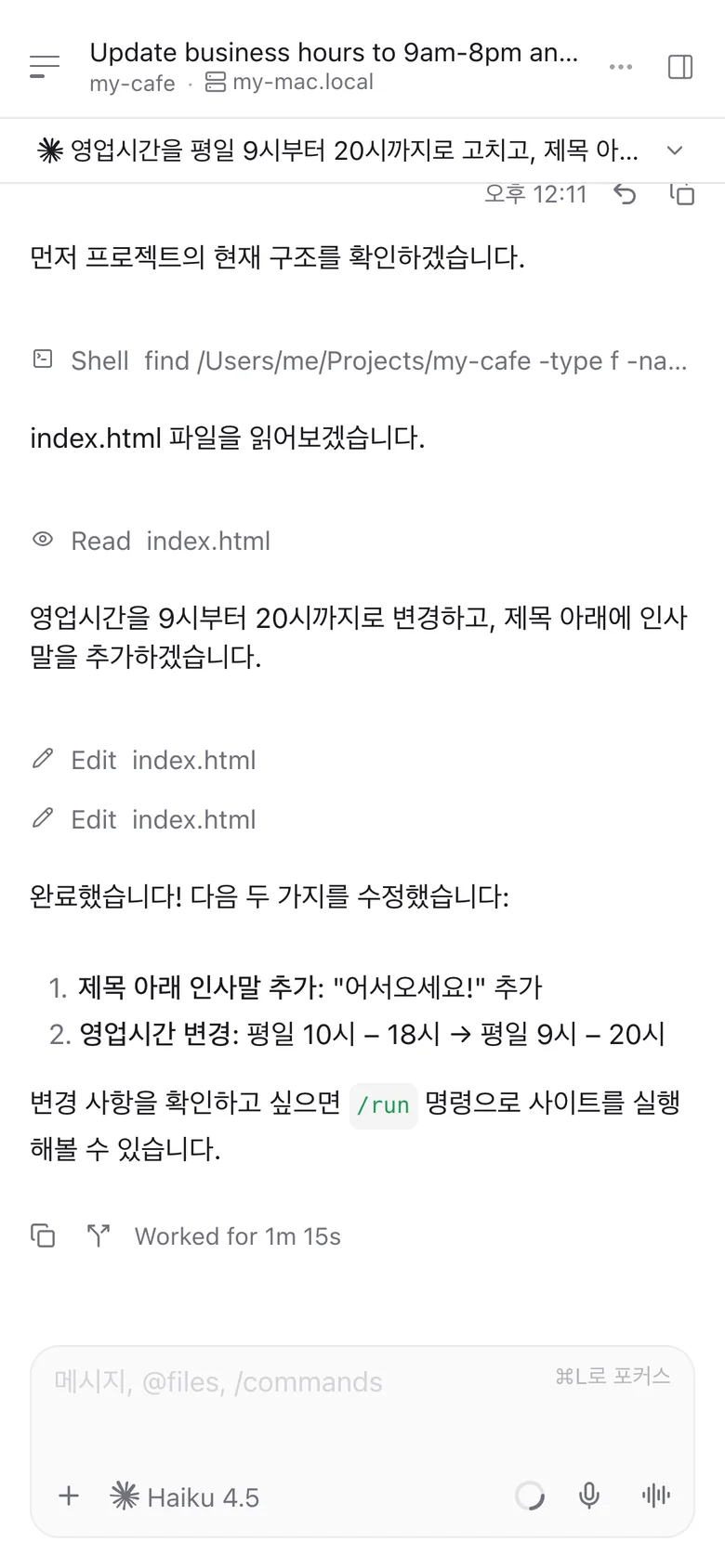
이 안내서를 만들며 이미 있던 ‘별빛 카페’ 연습 페이지에 앞 장의 둘째 문장을 보내고 찍은 화면입니다.
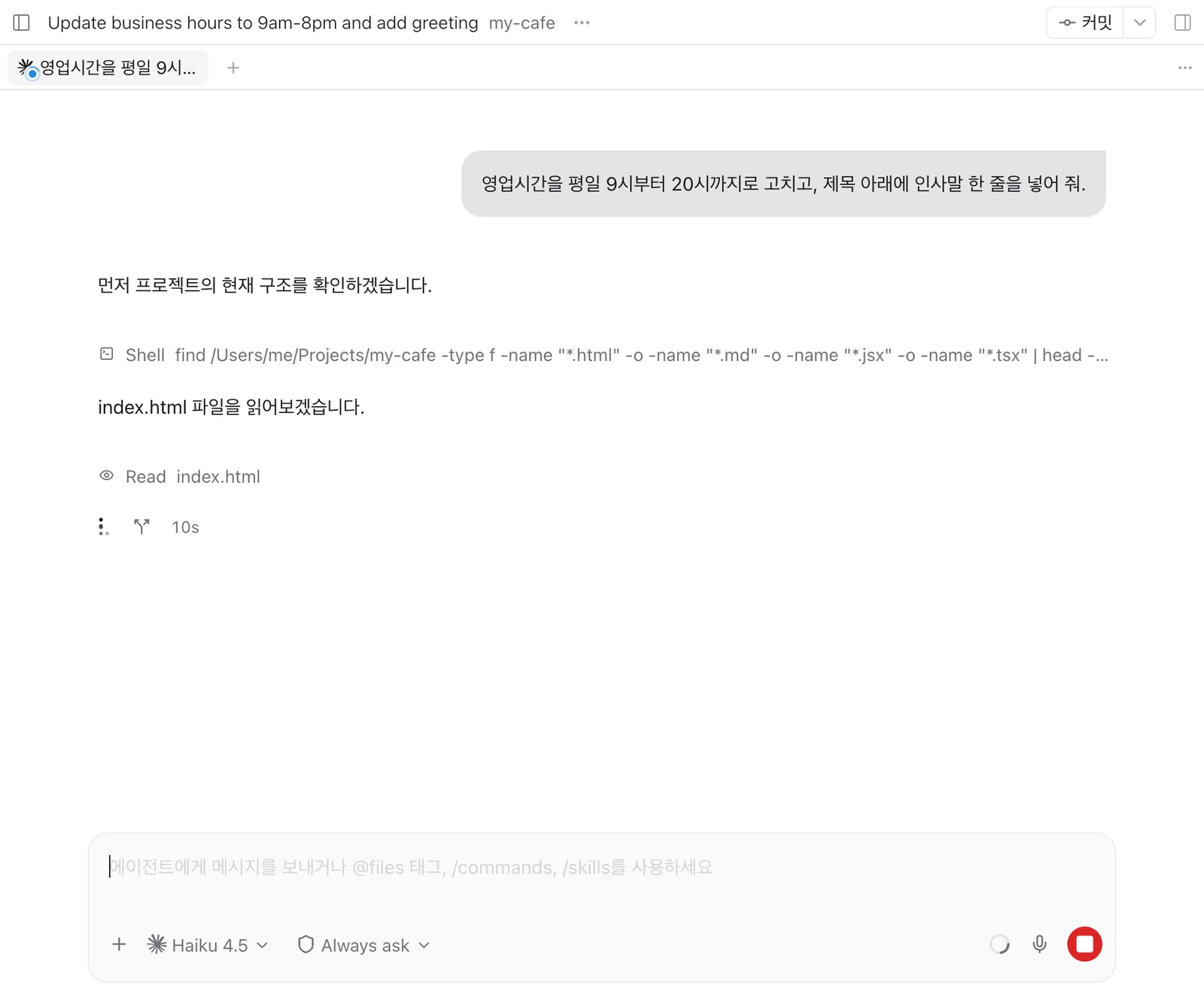
일꾼이 일하는 중인 대화 화면. 내가 보낸 지시 아래에 Shell, Read 같은 도구 사용 줄이 차례로 나타나고 입력창 오른쪽에 정지 버튼이 있다.
2번 직후. 내 문장 아래로 일꾼의 말과 도구 사용 줄이 쌓입니다
변경 사항 화면. 가운데 Diff 탭에 index.html의 바뀐 줄이 빨강(지운 줄)과 초록(더한 줄)으로 보이고, 오른쪽 패널에 index.html +2 -1.
4번. 지운 줄은 빨강, 더한 줄은 초록으로 보입니다
결과

일꾼은 파일을 찾아 읽고, 고칠 때마다 허락을 구했습니다. 두 번 수락하자 인사말 한 줄이 들어가고 영업시간이 바뀌었습니다. 처음부터 끝까지 1분 15초였습니다.

PASEO 가이드 · 막힐 때85

다음 걸음

오늘은 첫 마디까지면 충분합니다

PASEO 가이드 · 막힐 때86

일러두기

일은 맡겨 두고, 산책 다녀오세요.

  • 기준은 Paseo 안정판 0.10.3, 2026년 10월 4일입니다. 버전에 따라 메뉴 이름과 위치가 다릅니다.
  • 내용은 공식 문서 paseo.sh/docs와 공개 소스의 v0.10.3 태그에 근거합니다. Windows 쪽도 같은 자료로 썼고, 실제 Windows PC에서는 확인하지 못했습니다.
  • 화면 사진은 Paseo 0.10.3 웹 클라이언트로 같은 작업실에 접속해 찍었습니다. 첫 화면 한 장만 Mac 데스크톱 앱입니다. 컴퓨터 이름과 사용자 폴더 경로는 가렸습니다.
  • 약도 그림은 스크린샷이 아닙니다. 실제 배치와 다를 수 있습니다.
  • ‘산책’은 스페인어 낱말 paseo의 뜻에 기대어 이 안내서가 붙인 비유입니다. 공식 설명이 아닙니다.
  • MaumFlex(마음플렉스)가 만든 비공식 안내서입니다. Paseo 프로젝트와는 관계가 없습니다.

만든 곳